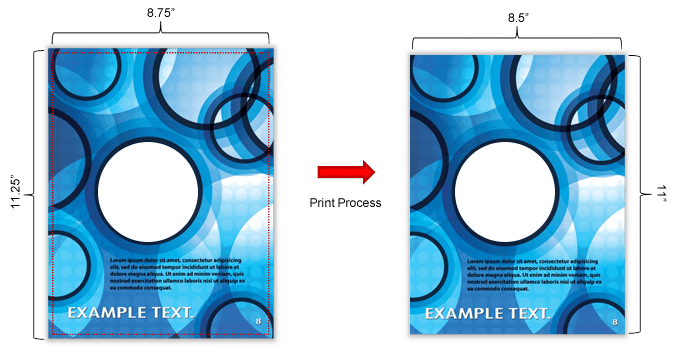
Là phần hình ảnh, màu nền, hoặc các yếu tố thiết kế khác được kéo dài vượt ra ngoài đường cắt cuối cùng của ấn phẩm.
Bạn đang sử dụng phần mềm Adobe Illustrator để thiết kế poster, danh thiếp, brochure thì bleed là yếu tố quan trọng mà bạn không thể bỏ qua. Vậy bleed là gì?
Khái niệm về bleed
Trong lĩnh vực thiết kế in ấn, bleed là phần hình ảnh hay màu sắc được mở rộng vượt khỏi kích thước thành phẩm tài liệu in. Mục đích thực hiện bleed là để tránh tình trạng xuất hiện viền trắng sau khi cắt giấy.
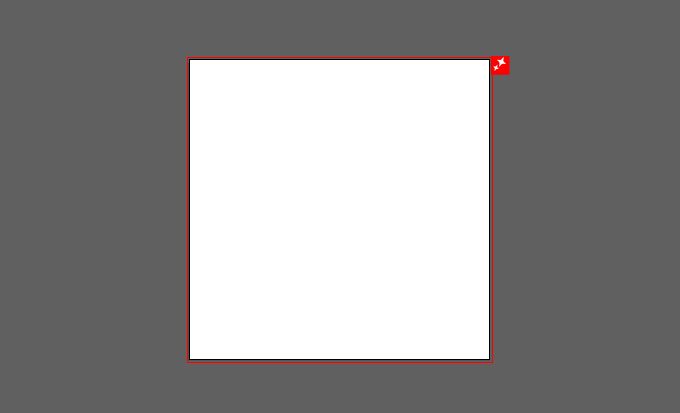
Trong Adobe Illustrator, sau khi thiết lập, vùng Bleed được thể hiện bằng một đường viền màu đỏ bao quanh Artboard.
Tại sao Bleed lại quan trọng?
Bleed đóng vai trò cực kỳ quan trọng trong quá trình in ấn và gia công thành phẩm vì các lý do sau:
Tránh viền trắng không mong muốn: Các máy cắt công nghiệp, dù có độ chính xác cao, vẫn có thể bị sai lệch một chút (thường là 1-2mm) khi cắt giấy. Bleed đảm bảo rằng màu sắc hoặc hình ảnh đã được kéo dài ra ngoài mép cắt, nên dù máy cắt có dịch chuyển một chút thì sản phẩm cuối cùng vẫn được in kín viền.
Đảm bảo chất lượng in ấn chuyên nghiệp: Việc cung cấp file in có Bleed là một tiêu chuẩn bắt buộc trong ngành in ấn chuyên nghiệp để đảm bảo rằng sản phẩm in ra sẽ được cắt gọn gàng, sạch sẽ, không có lỗi trắng viền.
Tạo ra sản phẩm "tràn mép": Nếu bạn muốn hình ảnh hoặc màu nền của mình chạy sát ra mép tờ giấy, bạn bắt buộc phải sử dụng Bleed.
Lưu ý tiêu chuẩn: Kích thước Bleed phổ biến nhất là 3mm (hoặc 0.125 inch) cho mỗi cạnh, tuy nhiên, bạn nên xác nhận lại với đơn vị in ấn của mình.
Cách thiết lập Bleed trong Adobe Illustrator
1. Thiết lập Bleed khi tạo tài liệu mới
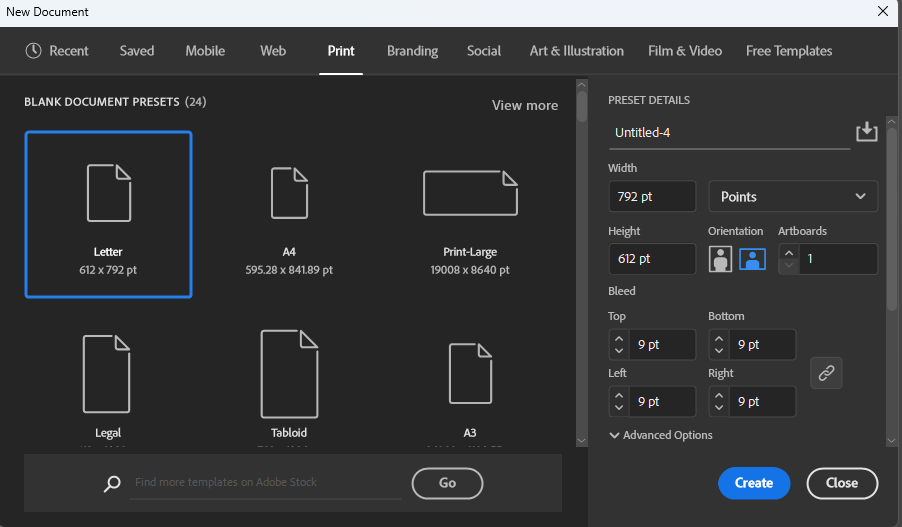
Mở Illustrator và chọn File > New (hoặc nhấn $Ctrl + N$ / $Cmd + N$).
Trong cửa sổ New Document:
Chọn tab Print (In ấn).
Nhập các thông số kích thước thành phẩm (Width, Height) và đơn vị đo (Unit) mong muốn.
Kéo xuống phần Bleed.
Nhập giá trị Bleed (ví dụ: 3 mm hoặc 0.125 in) vào ô Top.
Nếu biểu tượng liên kết (hình mắt xích) đang bật, các giá trị Bottom, Left, Right sẽ tự động điền theo. Nếu bạn muốn thiết lập các cạnh khác nhau, hãy nhấp vào biểu tượng liên kết để ngắt kết nối.
Nhấn Create.
Bạn sẽ thấy một đường viền đỏ bao quanh Artboard—đó chính là vùng Bleed.
2. Thiết lập Bleed cho tài liệu đã có
Mở tài liệu Illustrator của bạn.
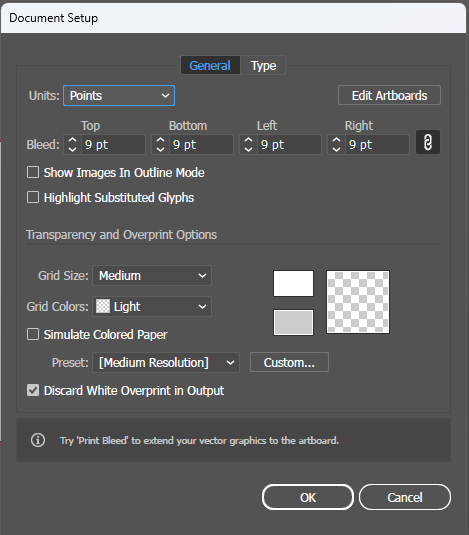
Vào File > Document Setup....
Trong cửa sổ Document Setup, tìm đến mục Bleed.
Nhập các giá trị Bleed mong muốn vào các ô Top, Bottom, Left, Right (ví dụ: 3mm).
Nhấn OK.
Đường Bleed màu đỏ sẽ xuất hiện.
3. Xuất file PDF có Bleed để in ấn
Để đơn vị in có thể sử dụng Bleed mà bạn đã thiết lập, bạn cần phải xuất file PDF kèm theo thông số Bleed:
Vào File > Save As... (hoặc File > Export > Save for Web (Legacy)...).
Chọn định dạng Adobe PDF (print).
Trong cửa sổ Save Adobe PDF hiện ra, chọn mục Marks and Bleeds ở cột bên trái.
Trong phần Bleeds, hãy tích chọn ô Use Document Bleed Settings.
Nhấn Save PDF.
Các bước thiết kế và xuất file chuẩn in
1. Kéo dài đối tượng tới đường Bleed
Mọi đối tượng (màu nền, hình ảnh) mà bạn muốn in tràn mép phải được kéo dài ra ngoài Artboard cho tới khi chạm vào đường Bleed màu đỏ. Đây là bước quan trọng nhất.
2. Đảm bảo Vùng an toàn
Các nội dung quan trọng phải được giữ trong một vùng an toàn, cách xa mép Artboard ít nhất 5mm. Điều này đảm bảo chúng không bị cắt mất hoặc nằm quá sát mép, gây khó đọc.
3. Xuất File PDF kèm Bleed
Khi gửi file cho xưởng in, bạn cần xuất file PDF kèm theo thông số Bleed đã thiết lập:
Vào File > Save As... và chọn định dạng Adobe PDF (print).
Trong cửa sổ Save Adobe PDF, chọn mục Marks and Bleeds.
Tại phần Bleeds: Tích chọn ô Use Document Bleed Settings (Sử dụng Thiết lập Bleed của Tài liệu).
(Tùy chọn): Trong phần Marks, bạn có thể tích chọn Trim Marks (Dấu cắt) để giúp nhà in dễ dàng xác định vị trí cắt.
Nhấn Save PDF.
Thực hiện đúng các bước trên, bạn sẽ luôn có những sản phẩm in ấn chất lượng cao và được các xưởng in đánh giá là file chuẩn.
Nhà thiết kế bao bì là người tạo ra "chiếc áo" bắt mắt cho sản phẩm, khiến bạn muốn "rước" về ngay cả khi chưa biết bên trong có gì. Họ là phù thủy của giấy, nhựa và những ý tưởng đột phá.
Graphic Designer sử dụng các công cụ thiết kế để tạo ra các sản phẩm thị giác nhằm truyền tải thông điệp, ý tưởng hoặc thông tin đến đối tượng mục tiêu.