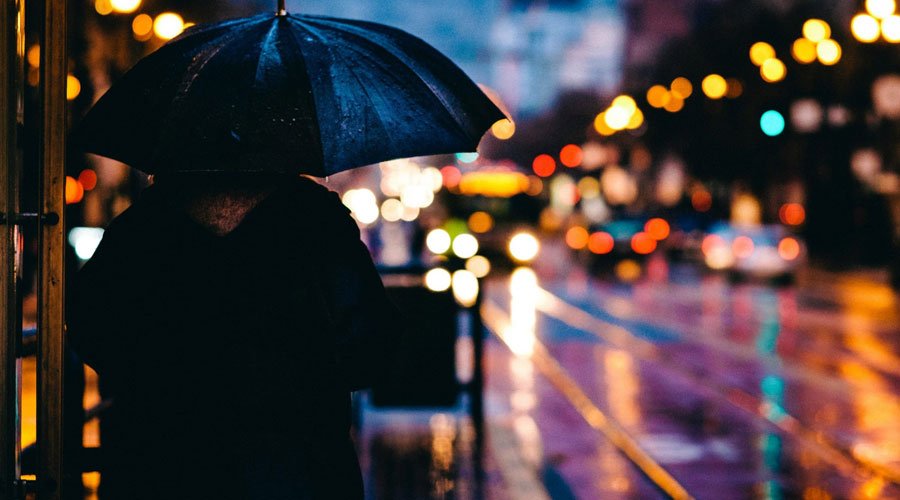
Khi chụp ảnh, chúng ta thường thấy những vòng tròn nhỏ xuất hiện ở Background, điều này càng được thể hiện rõ hơn khi chúng ta chụp ảnh vào buổi tối ,các vòng tròn nhỏ này càng thể hiện rõ nét và lung linh hơn nhờ những ánh đèn.
Vậy có bao giờ bạn thắc mắc chúng là gì và yếu tố nào để tạo ra chúng?

Những vòng tròn nhỏ đó được gọi là Bokeh, một trong những đặc trưng trong nhiếp ảnh. Bokeh là thuật ngữ dùng để chỉ vùng ảnh nằm ngoài điểm nét.
Khi nhắc tới bokeh chúng ta thường nhắc tới độ mịn hay mức độ phân biệt các chi tiết khác nhau và đặc trưng về hình dạng của các chi tiết sáng ở vùng không nét như bokeh "tròn" hay "méo" hay mang các hình dạng đặc biệt.
Chất lượng của bokeh phụ thuộc vào chất lượng thấu kính, hình dạng vòng khẩu và việc có hay không bộ lọc làm mịn thiết kế ngay trong ống kính.

Với hiệu ứng ánh sáng lấp lánh, đôi khi bạn cần phải sử dụng máy ảnh đắt tiền và phải có kỹ thuật trong nhiếp ảnh, mới có thể cho ra bức ảnh lung linh với hiệu ứng ánh sáng mờ ảo. Thế nhưng, với phần mềm Photoshop, bạn hoàn toàn có thể chủ động sáng tạo ra nhiều bức ảnh khác nhau với đủ các kiểu hiệu ứng ánh sáng.
Trên thanh công cụ phía tay trái màn hình bạn chọn Brush (hình cây bút) hoặc nhấm phím B trên bàn phím. Sử dụng Hard Round Brush , điều chỉnh Scatter up 1000% , và sau đó Lưu tùy chỉnh để chúng ta có thể sử dụng nó sau khi thực hiện thao tác này.

Bây giờ, cửa số Brush sẽ được mở và cho phéo bạn thiết lập hiệu ứng bokeh mới trong bảng Hành động . Khi hoàn tất, hãy nhấp vào Ghi để bắt đầu ghi lại các bước tiếp theo.
Mở ảnh của bạn muốn thêm hiệu ứng Art Bokeh vào Photoshop.

Sao chép và Dán hai nền từ Noise Blurred Backgrounds thiết lập trên ảnh của bạn. Select hai layer và giảm Opacity xuống 20% , và thiết lập Blend Mode của layer đầu tiên là Hard Light và thứ hai là Screen .

Chọn New Layer và sử dụng Bokeh Brush tùy chỉnh, chúng ta đã tạo lúc đầu để áp dụng một ít hiệu ứng bokeh. Thiết lập Layer Blend Mode thành Overlay , sau đó nhấp chuột phải và đi tới Blending Options, thêm nhanh hiệu ứng Inner Glow với các cài đặt.

Duplicate (Control-J) nhân đôi layer, chuyển bản sao xuống một chút, trước khi đi tới Filter > Blur > Gaussian Blur và làm mờ nó với Radius khoảng cách 5 pixel.
Thiết lập Layer mới thành Màu Dodge . Vẽ màu nâu ( hoặc sử dụng công cụ Eyedropper Tool để chọn màu tối từ bức ảnh ) cho mạnh mẽ hơn. Giảm Opacity xuống 22%. Tiếp tục với New Adjustment Layer cho Exposure , thiết lập Exposure là 1 và Opacity là 20%.

Khi bạn hoàn tất, hãy nhớ nhấp vào nút Stop trên bảng Action để sử dụng hành động này cho hình ảnh trong tương lai.

Bokeh là một sự kết hợp giữa kỹ thuật và nghệ thuật. Nó biến một bức ảnh đơn giản thành một tác phẩm có chiều sâu, thu hút người xem bằng vẻ đẹp mềm mại và lấp lánh của vùng ngoài tiêu điểm.