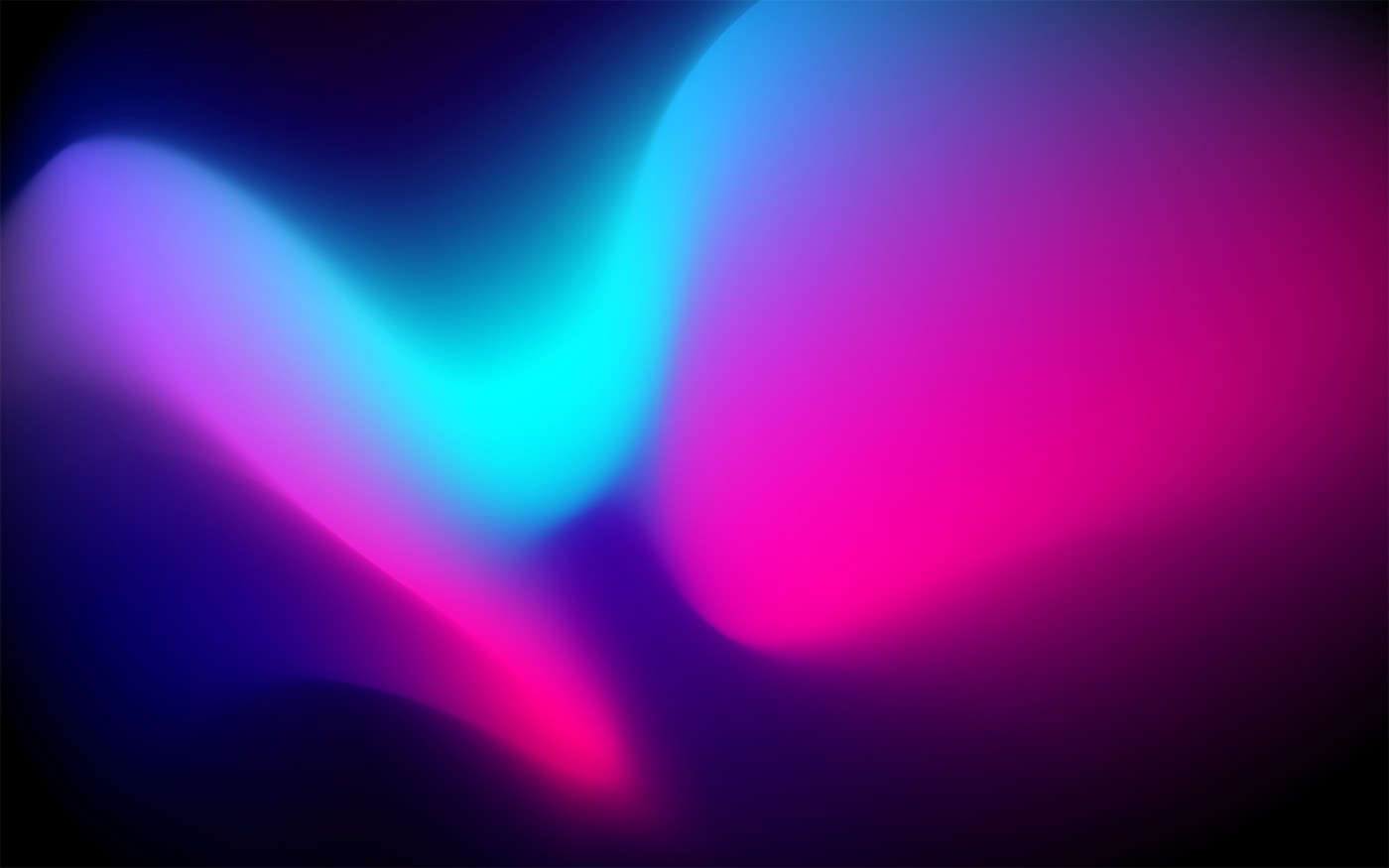
Là hiệu ứng chuyển tiếp màu sắc một cách mượt mà từ màu này sang màu khác, thường được sử dụng trong thiết kế đồ họa.
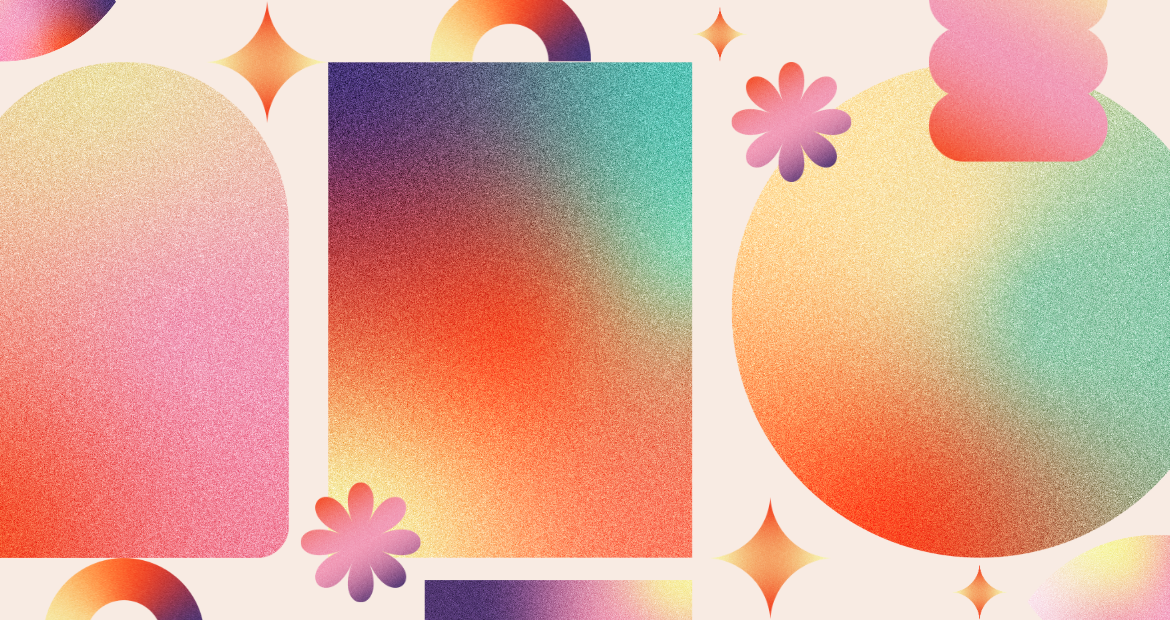
Gradient, hay còn gọi là Chuyển màu, là sự pha trộn dần dần từ màu này sang màu khác, hoặc từ màu đậm sang màu nhạt tạo ra một dải màu liên tục và mượt mà. Trong thiết kế, Gradient là một công cụ mạnh mẽ giúp tăng chiều sâu, tạo sự chú ý và mang lại cảm giác hiện đại, sống động cho sản phẩm.
Các loại Gradient phổ biến
Trong thiết kế đồ họa, có ba loại Gradient cơ bản
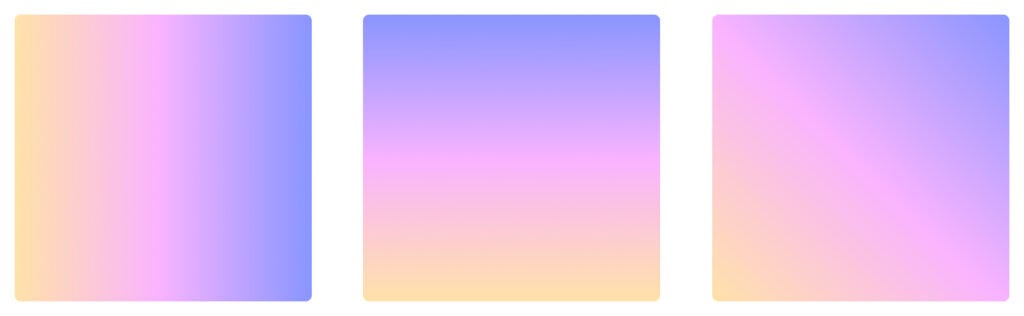
1. Linear Gradient (Gradient tuyến tính)
Thường được dùng để tạo sự chuyển màu từ trên xuống dưới, từ trái sang phải, hoặc theo một góc cụ thể (ví dụ: 45°). Nó lý tưởng cho các background đơn giản, thanh menu hoặc thanh trượt.
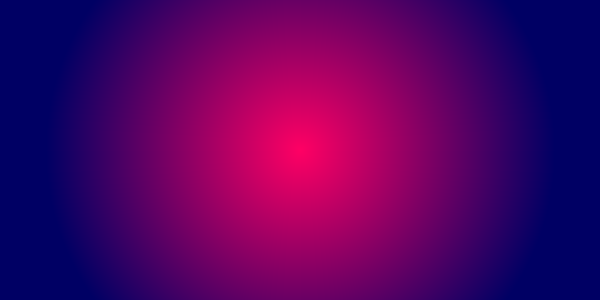
2. Radial Gradient (Gradient xuyên tâm)
Thích hợp để mô phỏng ánh sáng từ một nguồn sáng duy nhất (ví dụ: ánh đèn pha), tạo điểm nhấn tập trung hoặc thêm khối lượng cho các hình khối.
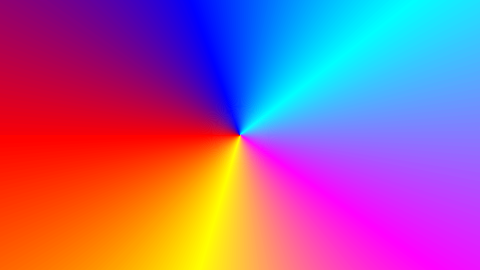
3. Conic Gradient (Gradient hình nón)
Màu sắc chuyển tiếp xoay quanh một điểm trung tâm, giống như một cái nón. Màu sắc bắt đầu từ một điểm và xoay quanh tâm 360 độ.
Hướng dẫn tạo Gradient trong Adobe Illustrator
1. Chuẩn bị và mở Panel Gradient
Vẽ Hình dạng: Đầu tiên, bạn cần vẽ một hình dạng (ví dụ: hình chữ nhật, hình tròn) mà bạn muốn áp dụng Gradient.
Chọn Hình dạng: Chọn hình dạng đó bằng Selection Tool (V). Đảm bảo rằng bạn đang chọn Fill (màu nền) chứ không phải Stroke (màu viền).
Mở Panel Gradient: Mở bảng điều khiển Gradient bằng cách vào Window > Gradient (hoặc nhấn phím tắt Ctrl + F9 trên Windows, Cmd + F9 trên macOS).
2. Áp dụng Gradient cơ bản
Trong Panel Gradient, bạn có ba cách để áp dụng Gradient:
Sử dụng Mặc định: Nhấp vào ô Gradient ở trên cùng của Panel. Illustrator sẽ áp dụng Gradient mặc định từ Trắng sang Đen.
Sử dụng Công cụ Gradient (G): Chọn hình dạng, sau đó chọn Gradient Tool (phím tắt G). Công cụ này cho phép bạn vẽ và định hướng Gradient trực tiếp trên đối tượng.
Sử dụng Bảng Swatches: Kéo một mẫu Gradient có sẵn từ Panel Swatches (Window > Swatches) và thả vào hình dạng.
3. Tùy chỉnh loại và góc Gradient
Type (Loại):
Linear Gradient (Chuyển màu Tuyến tính): Màu sắc thay đổi theo một đường thẳng.
Radial Gradient (Chuyển màu Xuyên tâm): Màu sắc lan tỏa từ một điểm trung tâm.
Angle (Góc): Đối với Linear Gradient, bạn có thể nhập một giá trị góc (ví dụ: 45° hoặc 90°) để xoay hướng chuyển màu.
4. Điều chỉnh màu sắc (Color Stops)
Color Stops (Điểm dừng màu) là các ô vuông nhỏ nằm trên thanh trượt Gradient, dùng để xác định màu tại các điểm khác nhau.
Thêm, Xóa và Di chuyển Stops
Thêm Stops: Nhấp chuột vào bất kỳ vị trí nào dọc theo thanh trượt Gradient để thêm một Stop mới.
Di chuyển Stops: Nhấp và kéo Stop đó dọc theo thanh trượt để thay đổi vị trí chuyển màu.
Xóa Stops: Kéo Stop đó ra khỏi thanh trượt Gradient.
Thay đổi Màu của Stops
Chọn Stop: Nhấp đúp (Double-click) vào Stop màu bạn muốn thay đổi.
Chọn Màu: Một bảng màu sẽ hiện ra. Bạn có thể chọn màu từ các mẫu Swatches, hoặc sử dụng các thanh trượt màu CMYK/RGB/HSB để chọn màu tùy ý.
Điều chỉnh Độ mờ (Opacity)
Chọn Stop: Chọn một Stop màu trên thanh trượt.
Điều chỉnh Opacity: Trong Panel Gradient, thay đổi giá trị Opacity để làm cho màu đó trong suốt (0%) hoặc đục (100%).
5. Sử dụng công cụ Gradient (G) để định hướng
Sau khi đã thiết lập màu sắc, Gradient Tool (G) là công cụ tốt nhất để điều chỉnh trực quan hướng và kích thước Gradient:
Chọn Công cụ Gradient (G).
Vẽ Thanh Gradient: Nhấp chuột và kéo từ một điểm đến một điểm khác trên đối tượng.
Điểm bạn nhấp chuột đầu tiên sẽ là màu của Stop ban đầu.
Điểm bạn nhấp chuột cuối cùng sẽ là màu của Stop cuối cùng.
Điều chỉnh Trực quan: Sau khi vẽ, một thanh điều khiển Gradient (Gradient Annotator) sẽ xuất hiện trên đối tượng. Bạn có thể:
Di chuyển các Stops.
Kéo các điểm cuối của thanh để thay đổi kích thước và góc của Gradient.
Xoay thanh Gradient để thay đổi góc Linear Gradient.
6. Lưu Gradient (Tùy chọn)
Nếu bạn đã tạo ra một Gradient ưng ý và muốn tái sử dụng:
Trong Panel Gradient, nhấp vào biểu tượng Options (biểu tượng ba gạch ngang) ở góc trên bên phải.
Chọn Add to Swatches. Gradient của bạn sẽ được lưu vào Panel Swatches và có thể sử dụng cho các đối tượng khác trong tài liệu.
Thực hành với các loại màu tương đồng (Analogous Colors) và thêm một chút Noise (nếu bạn chuyển Gradient sang Photoshop để tinh chỉnh) sẽ giúp bạn tạo ra các dải chuyển màu mượt mà hơn.
Graphic Designer sử dụng các công cụ thiết kế để tạo ra các sản phẩm thị giác nhằm truyền tải thông điệp, ý tưởng hoặc thông tin đến đối tượng mục tiêu.
Chịu trách nhiệm thiết kế các giao diện số mà người dùng tương tác trực tiếp, chẳng hạn như trên các trang web, ứng dụng di động, phần mềm hoặc các sản phẩm kỹ thuật số khác.
Blender là phần mềm thiết kế đồ họa 3D có thể sử dụng hoàn toàn miễn phí, người dùng có thể sử dụng phần mềm này để dựng phim hoạt hình, làm kỹ xảo, mẫu in 3D và video game.