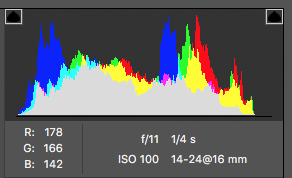
Histogram là biểu đồ hiển thị sự phân bố tông màu của hình ảnh và video, cho biết mức độ sáng tối và độ tương phản của bức ảnh hay đoạn phim.
Bạn có bao giờ mở phần mềm chỉnh sửa ảnh và thấy một biểu đồ hình núi kỳ lạ xuất hiện? Đó chính là Biểu đồ Histogram, công cụ quan trọng nhất mà các nhiếp ảnh gia và chuyên viên chỉnh màu chuyên nghiệp sử dụng. Histogram không phải là một thuật toán phức tạp mà là "máy đo sức khỏe" đơn giản, cho bạn biết chính xác bức ảnh của bạn sáng hay tối và có bị mất chi tiết hay không.
I. Biểu đồ Histogram là gì?
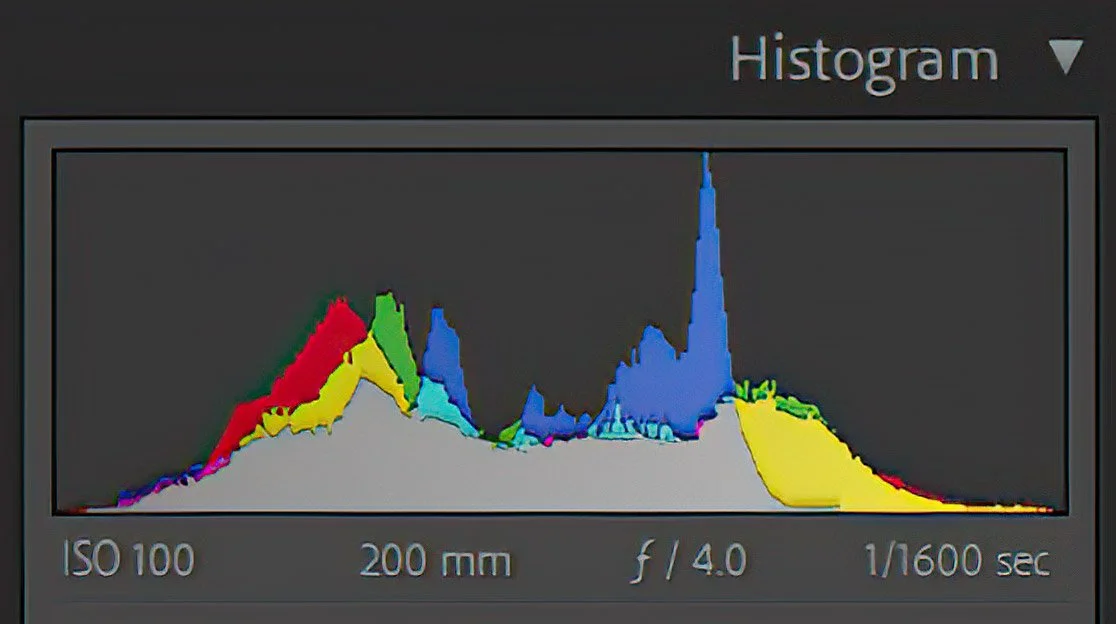
Biểu đồ Histogram là một biểu đồ cột hiển thị sự phân bổ của các giá trị ánh sáng (Luminosity) trong bức ảnh của bạn.
Histogram cho bạn biết có bao nhiêu điểm ảnh tối, có bao nhiêu điểm ảnh trung bình, và có bao nhiêu điểm ảnh sáng trong khung hình.
Mục đích: Nó giúp bạn đánh giá độ phơi sáng và độ tương phản một cách khách quan, không bị ảnh hưởng bởi màn hình máy ảnh hoặc màn hình máy tính của bạn.
Cấu tạo của Biểu đồ Histogram
Biểu đồ Histogram là một công cụ phân tích hai chiều dựa trên hai trục chính- mỗi trục đại diện cho một thông số quan trọng của hình ảnh:
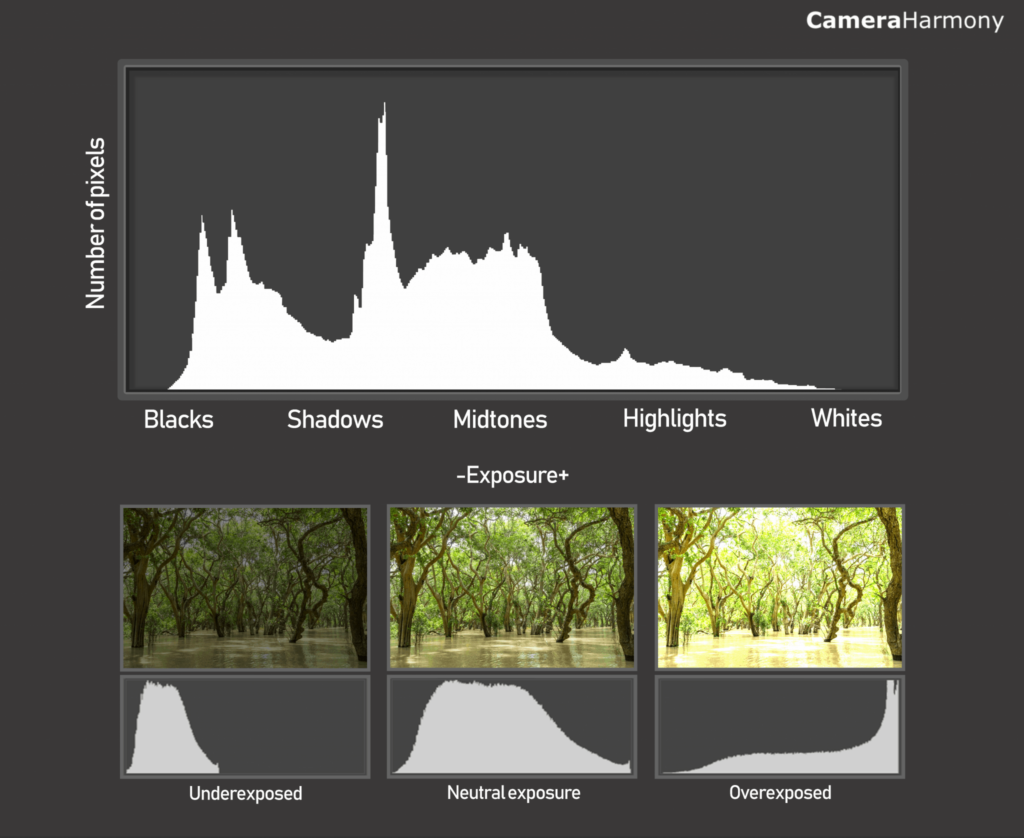
Trục ngang (Giá trị ánh sáng): Trục này thể hiện dải ánh sáng từ tối nhất đến sáng nhất của bức ảnh. Nó được chia thành ba khu vực chính:
Phía bên trái: Đại diện cho Vùng tối (Shadows), nơi chứa các điểm ảnh có tông màu đen hoặc rất tối.
Phía giữa: Đại diện cho Vùng trung bình (Midtones), nơi chứa các điểm ảnh có tông màu xám trung tính.
Phía bên phải: Đại diện cho Vùng sáng (Highlights), nơi chứa các điểm ảnh có tông màu trắng hoặc rất sáng.
Trục dọc (Số lượng điểm ảnh): Trục này cho biết số lượng (tần suất) các điểm ảnh tại một mức ánh sáng cụ thể. Chiều cao của một cột tại bất kỳ vị trí nào trên trục ngang càng cao, điều đó có nghĩa là càng có nhiều điểm ảnh trong bức ảnh sở hữu mức độ sáng đó. Ví dụ, một cột cao chót vót ở giữa biểu đồ cho thấy phần lớn bức ảnh có tông màu trung tính.
Việc đọc Histogram chính là quan sát xem "ngọn núi" được hình thành bởi các cột này đang tập trung và phân bổ như thế nào trên trục ngang, từ đó xác định độ phơi sáng và phân bổ ánh sáng tổng thể của bức ảnh.
Hình dạng: Ngọn núi nằm cân đối hoặc gần cân đối ở giữa biểu đồ.
Ý nghĩa: Bức ảnh có sự phân bổ ánh sáng tốt- không quá tối cũng không quá sáng. Đây thường là mục tiêu cho hầu hết các bức ảnh thông thường.
2. Ảnh tối (Under-Exposed)
Hình dạng: Ngọn núi bị dồn sang bên trái của biểu đồ.
Ý nghĩa: Hầu hết các điểm ảnh đều nằm trong vùng tối. Ảnh bị thiếu sáng, các chi tiết trong vùng Shadow (bên trái) có thể bị mất.
3. Ảnh sáng (Over-Exposed)
Hình dạng: Ngọn núi bị dồn sang bên phải của biểu đồ.
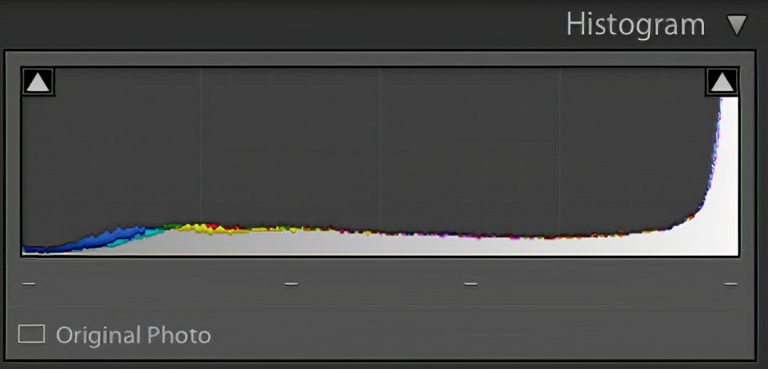
Ý nghĩa: Hầu hết các điểm ảnh đều nằm trong vùng sáng. Ảnh bị thừa sáng- các chi tiết trong vùng Highlight (bên phải) có thể bị mất (hay còn gọi là "cháy sáng").
III. Các hình dạng Histogram điển hình và ý nghĩa
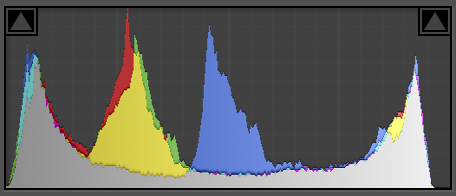
Hình chữ "U" (Độ tương phản cao): Hình dạng này xảy ra khi có nhiều điểm ảnh tập trung ở hai phía biên trái (vùng tối) và biên phải (vùng sáng), nhưng rất ít điểm ảnh ở vùng giữa (Midtones). Điều này chỉ ra rằng bức ảnh có độ tương phản rất cao, tạo ra cảm giác mạnh mẽ và kịch tính. Hình dạng này thường được thấy trong các bức ảnh chụp dưới ánh nắng gắt hoặc những bức ảnh có phong cách mạnh mẽ.
Hình chữ "M" (Độ tương phản thấp): Ngược lại, nếu Histogram bị thu gọn và chỉ tập trung ở vùng giữa, nó cho thấy bức ảnh có độ tương phản thấp. Hầu hết các điểm ảnh đều nằm trong tông màu xám trung tính, mang lại cảm giác nhẹ nhàng, dịu mắt, hoặc mềm mại. Hình dạng này phổ biến trong ảnh chụp trong điều kiện ánh sáng phẳng như ngày nhiều mây hoặc sương mù.
Cột chạm sát mép trái hoặc phải (Cắt xén chi tiết - Clipping): Đây là hình dạng cần đặc biệt chú ý và nên tránh trong hầu hết trường hợp. Khi các cột của Histogram bị đẩy chạm hoặc vượt ra ngoài mép biểu đồ (trái hoặc phải), điều đó có nghĩa là dữ liệu chi tiết đã bị "cắt xén". Nếu chạm mép trái, vùng tối đã bị đen hoàn toàn (mất chi tiết). Nếu chạm mép phải, vùng sáng đã bị cháy trắng hoàn toàn. Dữ liệu bị Clipping là dữ liệu đã mất và rất khó (hoặc không thể) khôi phục trong hậu kỳ.
Việc nhận diện các hình dạng này giúp bạn xác định liệu bức ảnh có đạt được phong cách tương phản mong muốn hay cần điều chỉnh lại để bảo toàn chi tiết.
IV. Ứng dụng của Histogram trong Nhiếp ảnh và Quay phim
Trong khi chụp (Nhiếp ảnh)
Kiểm tra tại chỗ: Sau khi chụp một bức ảnh, luôn kiểm tra Histogram trên màn hình máy ảnh của bạn (không chỉ nhìn bằng mắt thường).
Mục đích: Để đảm bảo bạn không làm mất chi tiết (tránh Clipping) ở vùng tối hay vùng sáng. Nếu Histogram bị dồn sang hai bên, bạn cần điều chỉnh khẩu độ (Aperture), tốc độ (Shutter Speed) hoặc ISO và chụp lại ngay lập tức.
Trong hậu kỳ (Ảnh và Phim)
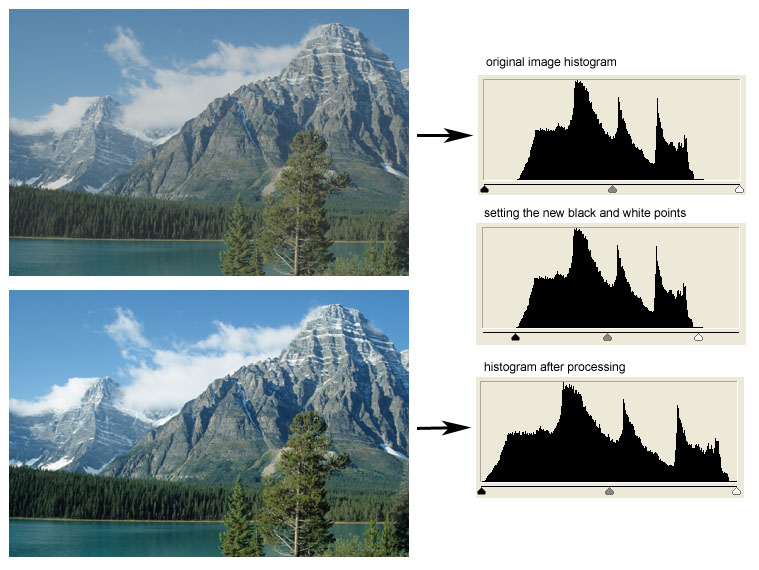
Chỉnh phơi sáng cơ bản: Trong các phần mềm như Lightroom hoặc DaVinci Resolve, kéo các thanh trượt Exposure (Độ phơi sáng) để dịch chuyển ngọn núi Histogram về vị trí trung tâm mong muốn.
Thiết lập độ tương phản: Dùng công cụ Curves hoặc thanh trượt Shadows/Highlights để kéo hai đầu của Histogram ra sát hai mép hoặc thu lại về giữa miễn là không bị Clipping.
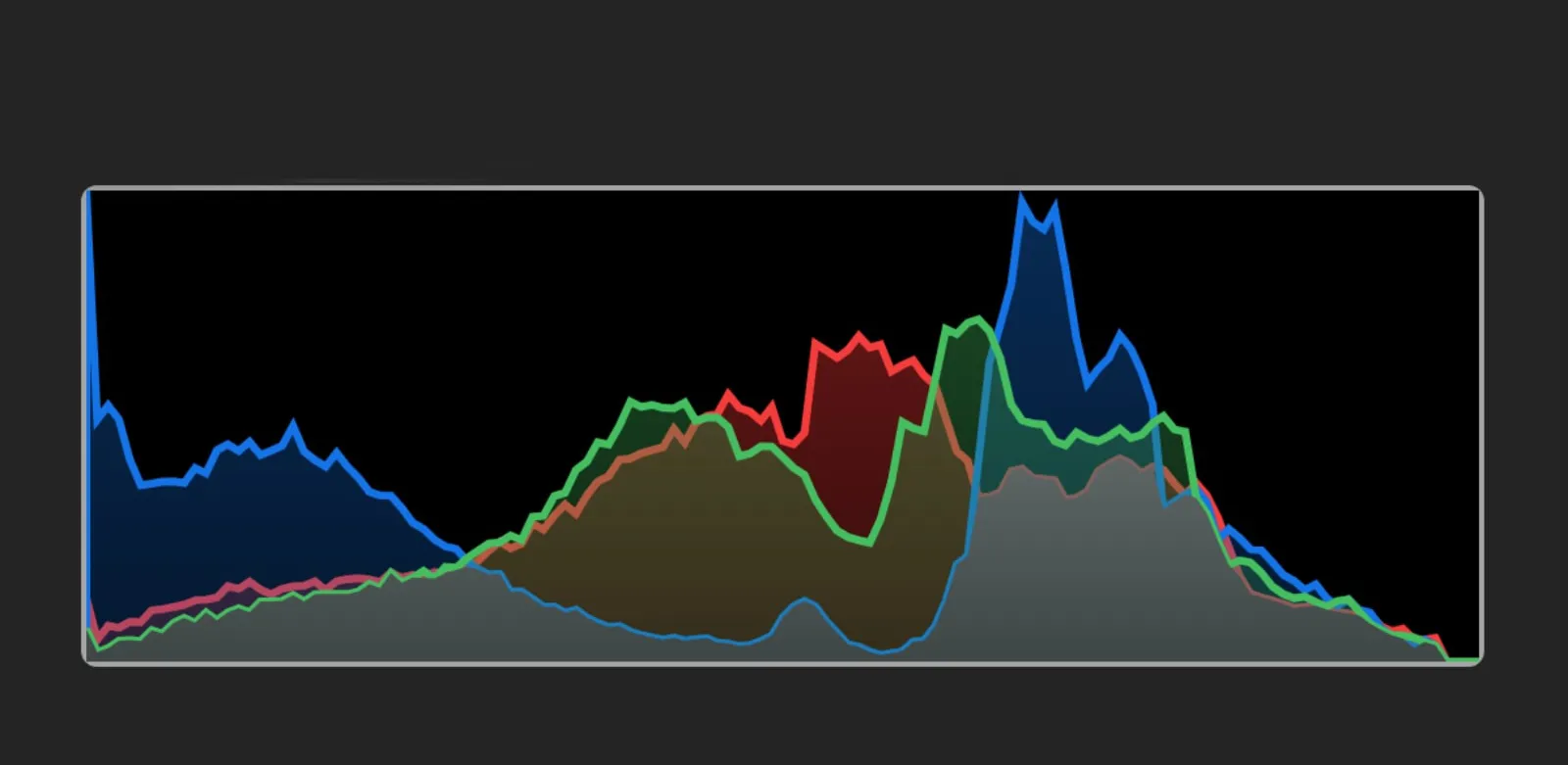
Chỉnh màu phim (Color Grading): Trong các phần mềm dựng phim- bạn thường thấy ba biểu đồ riêng biệt (RGB Histogram) cho các kênh Đỏ- Xanh lá- và Xanh dương. Việc cân bằng ba biểu đồ này giúp loại bỏ lỗi ám màu và đảm bảo màu sắc trung thực.
V. Lời khuyên khi sử dụng Histogram
Đừng cầu toàn: Không có Histogram nào là "hoàn hảo". Hình dạng lý tưởng của nó phụ thuộc vào bối cảnh. Ví dụ: Ảnh phong cảnh đêm cần Histogram dồn hẳn sang bên trái (vì có nhiều vùng tối).
Tránh Clipping: Ưu tiên số một của bạn là không để các cột chạm sát mép biểu đồ (trừ khi cố ý). Nếu bạn chụp RAW, bạn có cơ hội khôi phục một phần chi tiết.
Sử dụng như công cụ tham chiếu: Luôn sử dụng Histogram để kiểm tra sau khi bạn đã chỉnh sửa theo cảm xúc. Nếu bạn thấy ảnh đẹp nhưng Histogram báo Clipping, bạn cần phải lùi lại một bước để bảo toàn dữ liệu.
Tóm lại, Histogram là công cụ trực quan giúp bạn hiểu rõ cách ánh sáng được phân bố trong mỗi khung hình. Tận dụng tốt Histogram sẽ giúp bạn kiểm soát phơi sáng chính xác và nâng cao chất lượng hình ảnh một cách rõ rệt.
Graphic Designer sử dụng các công cụ thiết kế để tạo ra các sản phẩm thị giác nhằm truyền tải thông điệp, ý tưởng hoặc thông tin đến đối tượng mục tiêu.
Nhà thiết kế bao bì là người tạo ra "chiếc áo" bắt mắt cho sản phẩm, khiến bạn muốn "rước" về ngay cả khi chưa biết bên trong có gì. Họ là phù thủy của giấy, nhựa và những ý tưởng đột phá.
Được ví như “phù thủy màu sắc,” colorist sử dụng kiến thức về lý thuyết màu sắc, kỹ thuật, và tư duy mỹ thuật để tạo ra các thước phim hoặc hình ảnh có màu sắc nhất quán
Đạo diễn hình ảnh (DOP) có trách nhiệm đóng góp vô cùng lớn. Từ việc lựa chọn chất liệu phim, địa điểm ghi hình, bối cảnh, chọn góc quay, ánh sáng đến cách lắp đặt, di chuyển máy đều được đạo diễn hình ảnh tính toán một cách kỹ lưỡng.
Camera man người kể chuyện bằng hình ảnh, ghi lại hình ảnh chất lượng cao cho các sản phẩm điện ảnh, truyền hình, video ca nhạc, và sự kiện. Họ đóng góp quan trọng vào hình ảnh cuối cùng.
Picture editor chọn, biên tập ảnh cho báo chí, quảng cáo, sách, web. Họ đảm bảo hình ảnh kể chuyện hiệu quả, truyền tải đúng thông điệp và có chất lượng cao.