Chức năng tự động chuyển đổi hình ảnh dạng bitmap (raster) sang hình ảnh vector trong các phần mềm thiết kế như Adobe Illustrator.
Image Trace là gì?
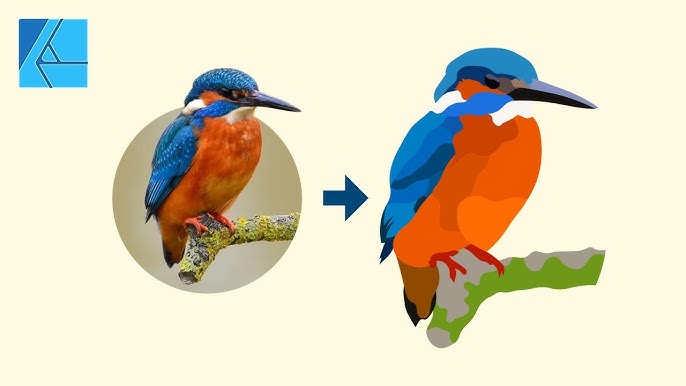
Image Trace (tạm dịch: Dò tìm hình ảnh) là một tính năng mạnh mẽ trong Adobe Illustrator, cho phép bạn chuyển đổi một hình ảnh dựa trên pixel (Raster, như ảnh JPEG, PNG) thành các đối tượng Vector (dựa trên đường cong và công thức toán học). Quá trình này giúp bạn dễ dàng chỉnh sửa, thay đổi kích thước vô hạn mà không làm giảm chất lượng hình ảnh.
Tại sao phải chuyển đổi Bitmap sang Vector (Image Trace)?
1. Khả năng mở rộng vô hạn (Scalability)
Vấn đề của Bitmap: Hình ảnh Bitmap (JPEG, PNG) được tạo thành từ các pixel (ô vuông màu). Khi bạn phóng to quá mức, bạn sẽ thấy rõ các ô vuông này, dẫn đến hiện tượng ảnh bị vỡ, nhòe (pixelated).
Lợi ích của Vector: Vector được tạo thành từ các công thức toán học (đường, điểm, đường cong Bézier). Khi bạn phóng to một hình Vector, Illustrator sẽ tính toán lại công thức, giúp hình ảnh được giữ nguyên độ sắc nét ở bất kỳ kích thước nào (từ logo nhỏ trên danh thiếp đến bảng hiệu lớn). Đây là lý do chính khiến Logo và Minh họa luôn được thiết kế dưới dạng Vector.
2. Dễ dàng chỉnh sửa (Editability)
Bitmap: Để thay đổi màu sắc hoặc hình dạng trong ảnh Bitmap, bạn phải sử dụng các công cụ phức tạp như Lasso, Quick Selection hoặc Masking, và việc chỉnh sửa thường là không hoàn hảo.
Vector (sau khi Trace): Sau khi chuyển đổi thành Vector, hình ảnh trở thành tập hợp các đối tượng và đường dẫn (paths) riêng biệt. Bạn có thể:
Sử dụng Direct Selection Tool (A) để di chuyển hoặc chỉnh sửa từng điểm neo (anchor point).
Dễ dàng thay đổi màu sắc của từng mảng màu chỉ bằng một cú nhấp chuột.
Tách nhóm (Ungroup) để xử lý các thành phần độc lập.
3. Tối ưu hóa cho in ấn và cắt decal (Print & Cutting)
In ấn Chất lượng cao: Các công ty in ấn chuyên nghiệp luôn yêu cầu tệp Vector (AI, EPS) cho các ấn phẩm cần độ sắc nét tuyệt đối, đặc biệt là Typography và Logo.
Máy cắt Decal/Laser: Máy cắt (plotter, laser cutter) chỉ có thể đọc và làm việc dựa trên các đường dẫn (paths) Vector. Image Trace là bước bắt buộc để chuyển đổi một bản vẽ tay hoặc hình ảnh thành định dạng có thể gửi cho máy cắt để tạo decal, tem nhãn, hoặc khắc laser.
Hướng dẫn các Bước Sử dụng Image Trace
1. Chuẩn bị và đưa ảnh vào
Mở tệp mới trong Adobe Illustrator.
Đưa ảnh vào (Place): Chọn File > Place (hoặc nhấn Shift + Ctrl + P / Shift + Cmd + P), chọn ảnh Raster (JPEG, PNG). Đặt ảnh vào Artboard.
2. Áp dụng Image Trace
Chọn ảnh: Chọn hình ảnh vừa đưa vào bằng Selection Tool (V).
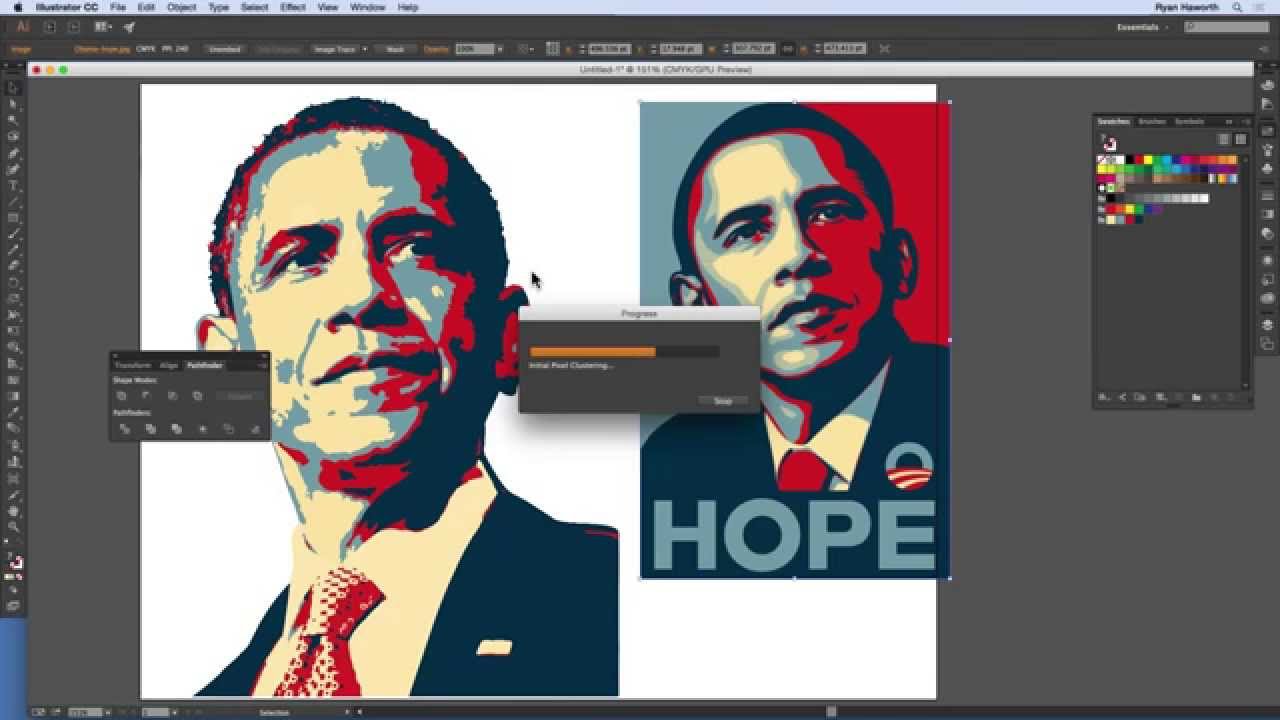
Áp dụng Trace: Nhấp vào nút Image Trace trên thanh Control Panel (thường nằm ở phía trên màn hình). Hoặc chọn Object> Image Trace > Make.
3. Tùy chỉnh Cài đặt (Panel Image Trace)
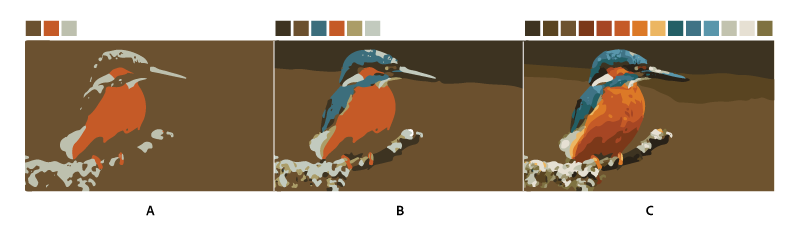
Preset (Thiết lập sẵn): Để có kết quả tốt nhất, bạn cần điều chỉnh các thông số như High Fidelity Photo, Low Fidelity Photo, 3 Colors / 6 Colors / 16 Colors, Sketched Art / Line Art, Silhouettes
4. Mở rộng và hoàn thiện (Expand)
Mở rộng (Expand): Nhấp vào nút Expand trên thanh Control Panel hoặc chọn Object > Image Trace > Expand.
Ungroup (Tách nhóm): Nhấp chuột phải vào đối tượng và chọn Ungroup (hoặc nhấn Shift + Ctrl + G / Shift + Cmd + G) để chỉnh sửa từng thành phần màu riêng lẻ.
Điều chỉnh Màu: Dùng Direct Selection Tool (A) để chọn các mảng màu cụ thể và thay đổi màu sắc.
Chỉnh sửa Điểm neo (Anchor Points): Dùng Direct Selection Tool (A) để kéo và chỉnh sửa các điểm neo của đường cong (Bezier Curves).
Mẹo để có kết quả Image Trace tốt nhất
Sử dụng ảnh gốc chất lượng cao: Ảnh Raster càng rõ ràng, độ phân giải càng cao thì kết quả Trace càng chính xác và mượt mà.
Đơn giản hóa ảnh trước: Đối với logo hoặc hình minh họa, hãy thử làm sạch hoặc đơn giản hóa màu sắc của ảnh gốc trong Photoshop trước khi đưa vào Illustrator.
Hiểu rõ nhu cầu:
Nếu cần chuyển đổi hình ảnh phức tạp thành Vector để in ấn lớn, hãy dùng High Fidelity Photo.
Nếu cần chuyển đổi bản vẽ tay thành Vector để tô màu, hãy dùng Line Art và Ignore White.
Luôn sử dụng Panel Image Trace: Tránh chỉ sử dụng các Preset trên thanh Control Panel. Mở Panel Image Trace để kiểm soát các thông số Paths, Corners, Noise là chìa khóa để tạo ra Vector chất lượng.
Graphic Designer sử dụng các công cụ thiết kế để tạo ra các sản phẩm thị giác nhằm truyền tải thông điệp, ý tưởng hoặc thông tin đến đối tượng mục tiêu.
Chịu trách nhiệm thiết kế các giao diện số mà người dùng tương tác trực tiếp, chẳng hạn như trên các trang web, ứng dụng di động, phần mềm hoặc các sản phẩm kỹ thuật số khác.