Lumetri Color là một không gian làm việc (workspace) và bộ công cụ chỉnh màu toàn diện được tích hợp trực tiếp trong các phần mềm dựng phim của Adobe, chủ yếu là Adobe Premiere Pro và Adobe After Effects.
Lumetri Color là gì?
Lumetri Color là một bộ hiệu ứng (Effect) và bảng điều khiển (Panel) trong Premiere Pro, mô phỏng quy trình chỉnh màu chuyên nghiệp. Nó sử dụng mô hình chỉnh màu dựa trên các công cụ tương tự như các phần mềm cao cấp khác (như DaVinci Resolve), giúp người dựng phim có thể nhanh chóng biến đổi tông màu video.
Ưu điểm chính:
Tích hợp: Nằm ngay trong Premiere Pro, giúp quy trình làm việc nhanh và liền mạch.
Hiệu suất: Tối ưu hóa cho GPU, mang lại tốc độ xử lý màu sắc nhanh chóng.
Phân lớp (Layered): Cho phép áp dụng nhiều hiệu ứng Lumetri trên cùng một clip hoặc điều chỉnh màu trên các layer riêng biệt.
Các thành phần chính của bảng điều khiển Lumetri Color
Bảng Lumetri Color được chia thành sáu nhóm công cụ chính, mô phỏng các bước đi từ cơ bản đến nâng cao trong quy trình chỉnh màu:
1. Basic Correction
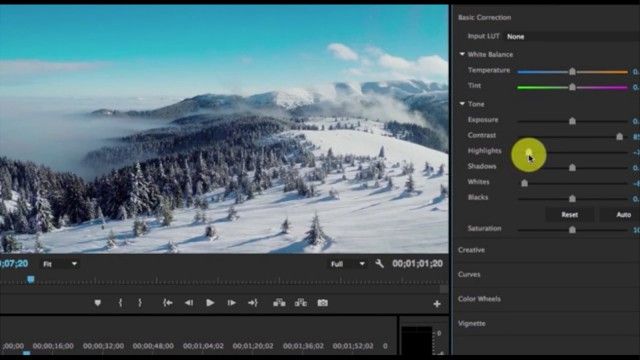
Vai trò chính: Hiệu chỉnh cơ bản. Cân bằng trắng, điều chỉnh độ phơi sáng và độ tương phản của cảnh quay.
Công cụ tiêu biểu: White Balance (Cân bằng trắng), Exposure (Phơi sáng), Contrast (Tương phản), Highlights/Shadows/Whites/Blacks (Vùng sáng/Tối/Trắng/Đen).
2. Creative
Vai trò chính: Áp dụng phong cách. Thay đổi diện mạo và cảm xúc của video bằng cách áp dụng các bộ lọc màu (LUTs/Looks).
Công cụ tiêu biểu: Look (Áp dụng LUTs có sẵn), Faded Film (Tạo hiệu ứng phim cũ), Vibrance/Saturation (Độ rung/Bão hòa màu), Sharpness (Độ sắc nét).
3. Curves
Vai trò chính: Điều chỉnh màu sắc chính xác. Hiệu chỉnh đường cong màu sắc để thay đổi độ sáng và độ tương phản theo từng dải màu.
Công cụ tiêu biểu: RGB Curves (Đường cong Đỏ, Xanh lá, Xanh dương), Hue Saturation Curves (Điều chỉnh độ bão hòa theo từng màu).
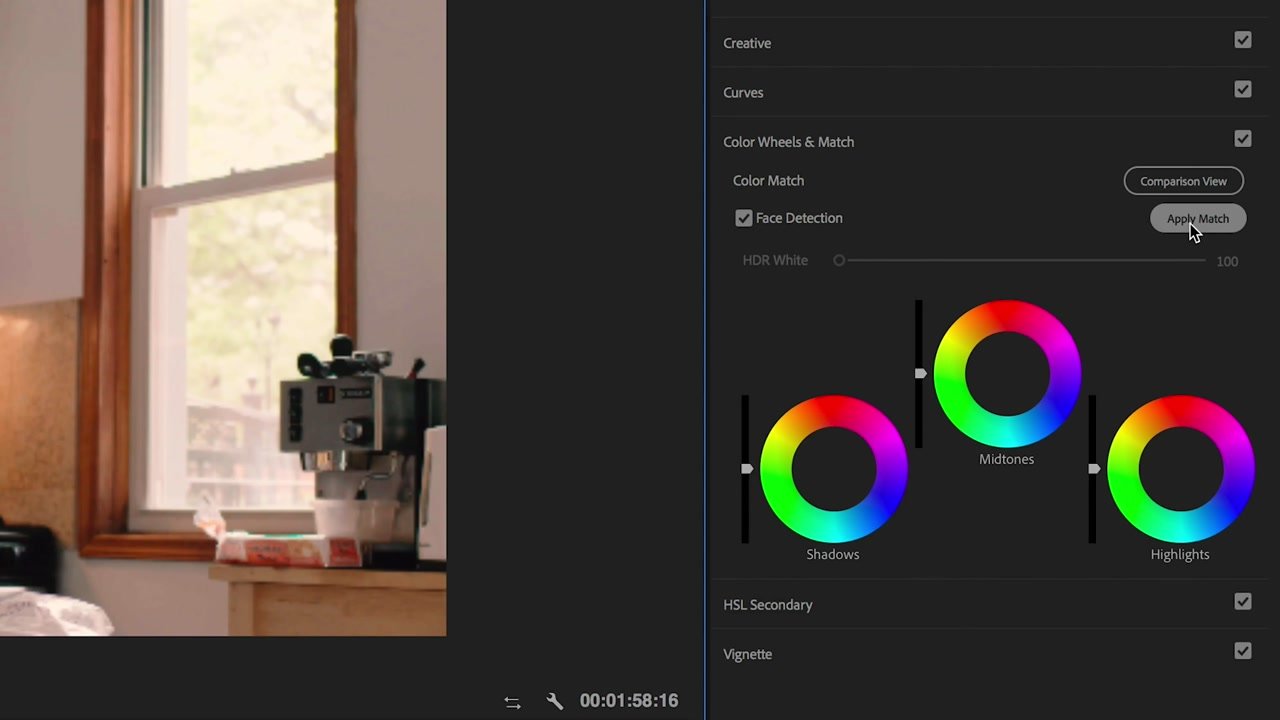
4. Color Wheels & Match
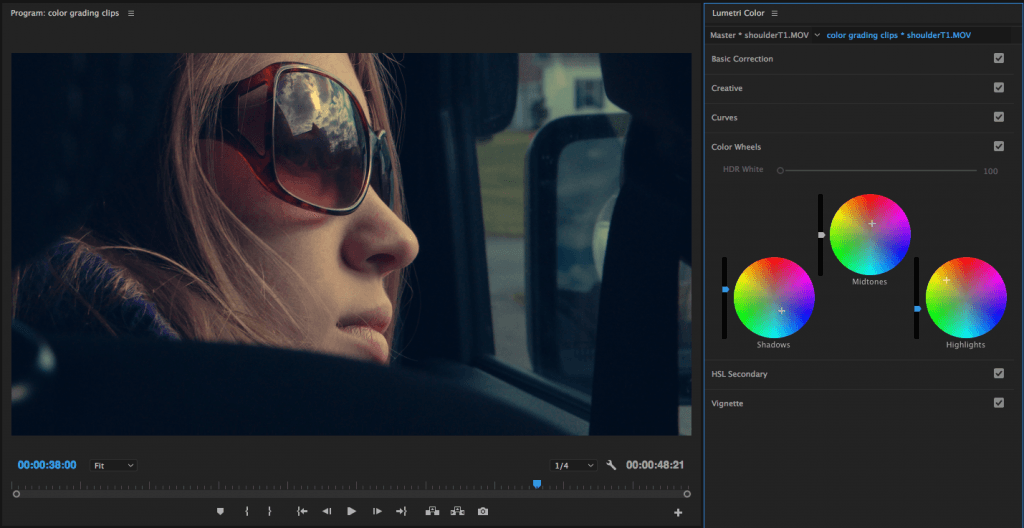
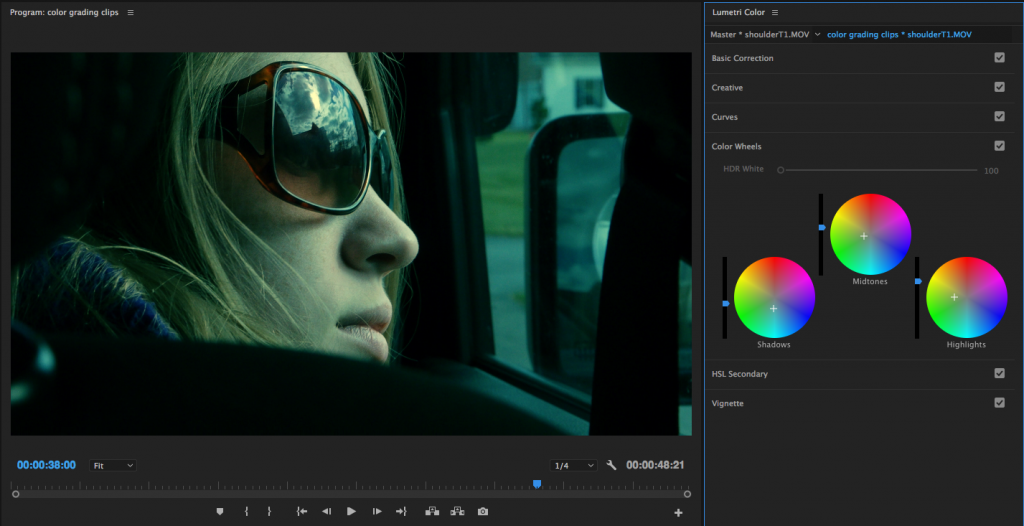
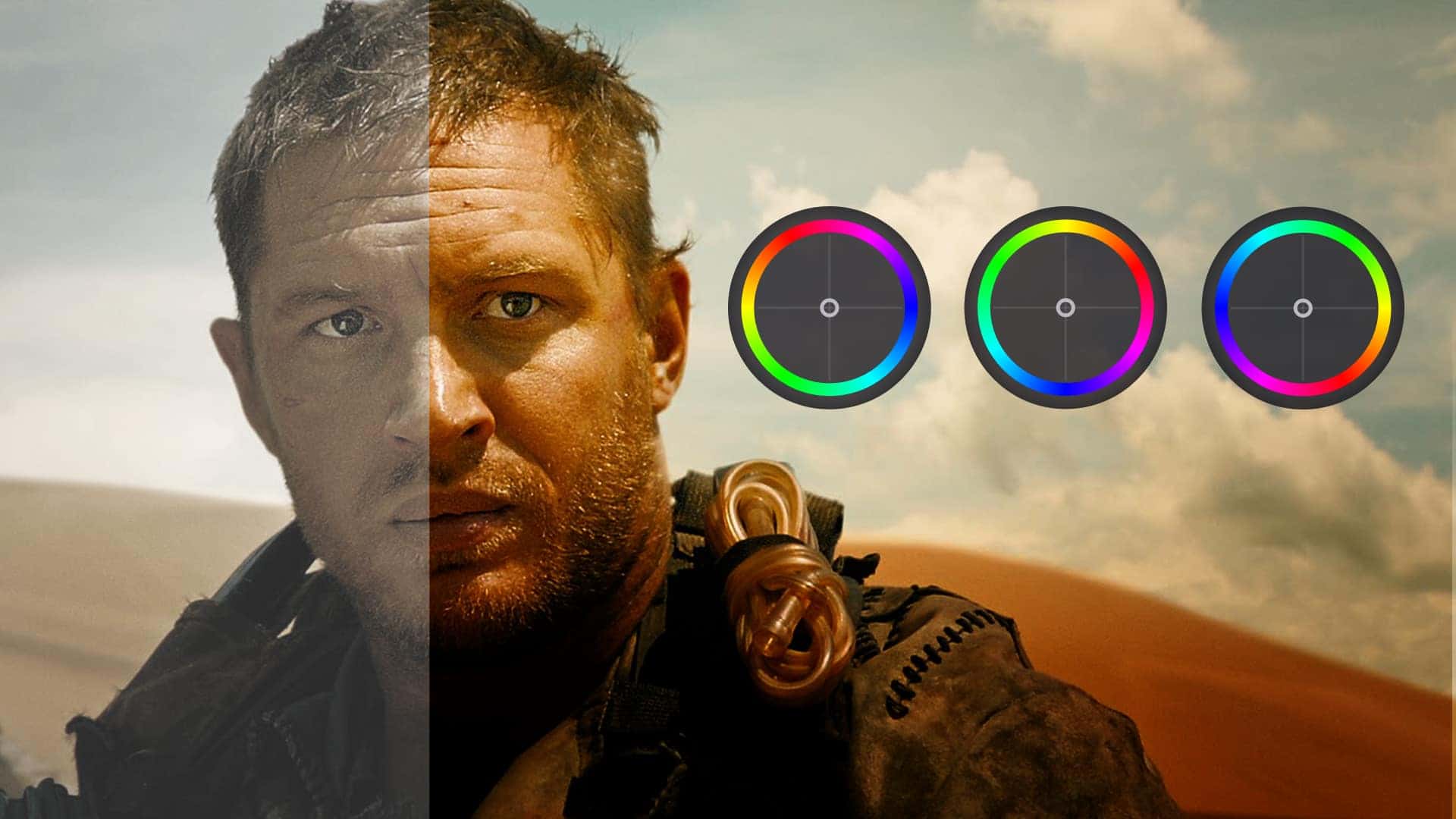
Vai trò chính: Tạo tông màu điện ảnh (Grading). Điều chỉnh màu sắc riêng biệt cho vùng tối, vùng trung tính và vùng sáng (Highlights).
Công cụ tiêu biểu: 3 Color Wheels (Bánh xe màu 3 chiều), Color Match (Tự động khớp màu giữa hai clip).
5. HSL Secondary
Vai trò chính: Điều chỉnh màu phụ. Chọn một màu cụ thể trong cảnh quay (ví dụ: màu da, màu áo) và chỉ thay đổi màu sắc, độ bão hòa, hoặc độ sáng của màu đó.
Công cụ tiêu biểu: Eyedropper (Chọn màu), Refinement (Tinh chỉnh vùng chọn), Correction Sliders (Thanh điều chỉnh màu).
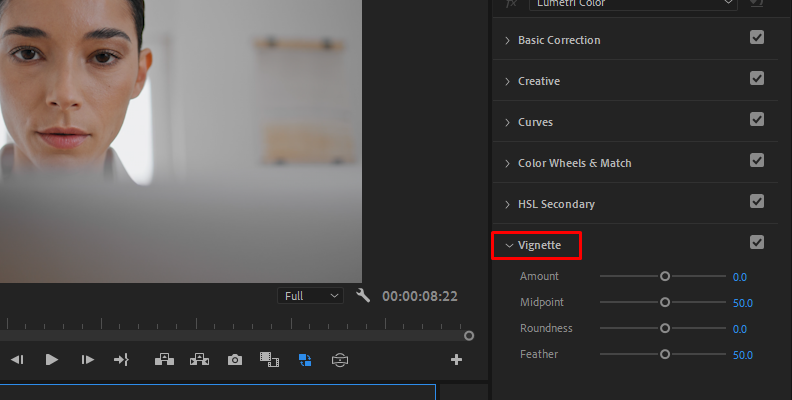
6. Vignette
Vai trò chính: Hiệu ứng làm tối viền. Thêm hiệu ứng làm tối hoặc làm sáng ở các góc khung hình để tập trung sự chú ý vào trung tâm.
Công cụ tiêu biểu: Amount, Midpoint, Roundness, Feather (Mức độ, Điểm giữa, Độ tròn, Độ mềm).
Quy trình chỉnh màu chuyên sâu với Lumetri
Quy trình chuẩn thường được chia làm hai giai đoạn chính: Hiệu chỉnh (Correction) và Tạo phong cách (Grading).
Giai đoạn 1: Hiệu chỉnh Màu cơ bản (Color Correction)
Mục tiêu là đưa cảnh quay về trạng thái trung tính, chính xác (ngang bằng nhau) trước khi tạo phong cách.
Cân bằng Trắng (White Balance): Sử dụng công cụ Eyedropper trong Basic Correction và nhấp vào một điểm màu trắng hoặc xám trung tính trong cảnh. Điều chỉnh thanh Temperature (Nhiệt độ) và Tint (Sắc thái) thủ công nếu cần.
Thiết lập Phơi sáng (Exposure): Điều chỉnh Exposure để có độ sáng phù hợp (Sử dụng biểu đồ Waveform trong Lumetri Scopes để đảm bảo không có vùng quá trắng hoặc quá đen).
Thiết lập Vùng Trắng/Đen (Set Whites/Blacks): Điều chỉnh Whites và Blacks để mở rộng dải tương phản động (Dynamic Range) của hình ảnh.
Giai đoạn 2: Tạo Phong cách Màu (Color Grading)
Mục tiêu là tạo ra tông màu điện ảnh và cảm xúc cho video.
Áp dụng LUTs/Looks (Tùy chọn): Trong mục Creative, bạn có thể áp dụng một Input LUT (dành cho Log footage) hoặc một Look để có một khởi đầu phong cách nhanh chóng.
Tạo Tông màu Chính (Color Wheels): Sử dụng Color Wheels & Match để tạo tông màu:
Thêm màu xanh dương (Blue) vào Shadows để tạo cảm giác lạnh lẽo (ví dụ: phim hành động/khoa học viễn tưởng).
Thêm màu cam (Orange) vào Highlights để tạo tông da ấm áp và bầu trời hoàng hôn.
Tinh chỉnh Tương phản (Curves): Sử dụng RGB Curves để tạo đường cong chữ "S" nhẹ. Điều này tăng độ tương phản, làm cho vùng sáng sáng hơn và vùng tối tối hơn, giúp hình ảnh "bắt mắt" hơn.
Điều chỉnh Màu Phụ (HSL Secondary): Nếu cần điều chỉnh màu của một vật thể cụ thể (ví dụ: làm cho màu xanh của cỏ rực rỡ hơn), sử dụng công cụ HSL Secondary để tách màu đó ra và điều chỉnh Hue, Saturation, và Lightness riêng biệt.
Sử dụng Lumetri Scopes (Biểu đồ)
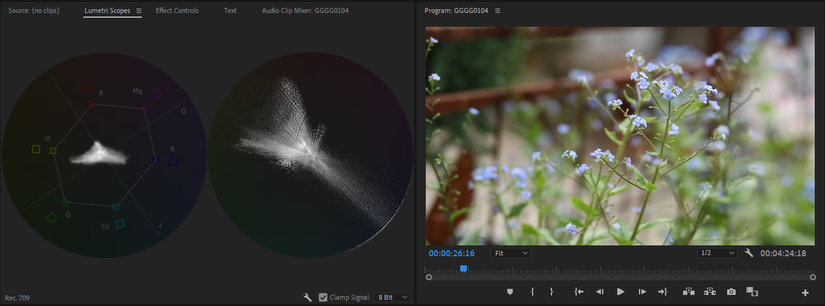
Để chỉnh màu chính xác và khách quan, không thể chỉ nhìn vào màn hình. Bạn phải sử dụng các biểu đồ (Scopes) trong bảng Lumetri Scopes (thường nằm cạnh Lumetri Color):
Waveform: Hiển thị độ sáng (luma) của video. Giúp bạn kiểm tra độ phơi sáng và tương phản tổng thể, đảm bảo vùng đen không bị dưới 0 và vùng trắng không vượt quá 100.
Vectorscope: Hiển thị hướng và cường độ màu sắc (chroma). Giúp kiểm tra độ bão hòa màu và xác định liệu màu da (Skin Tone Line) có chính xác hay không.
RGB Parade: Hiển thị độ sáng của 3 kênh màu Đỏ, Xanh lá, Xanh dương riêng biệt. Giúp bạn cân bằng trắng bằng cách đảm bảo 3 kênh này xếp thẳng hàng ở vùng trung tính.
Kết luận
Lumetri Color là một công cụ chỉnh màu video đầy đủ, hiệu quả và dễ tiếp cận nhất cho người dùng Premiere Pro. Bằng cách thực hiện tuần tự các bước từ Basic Correction đến Color Grading qua các mục khác nhau, kết hợp với việc theo dõi các biểu đồ Lumetri Scopes, bạn có thể tạo ra những video với tông màu điện ảnh ấn tượng và chuyên nghiệp.