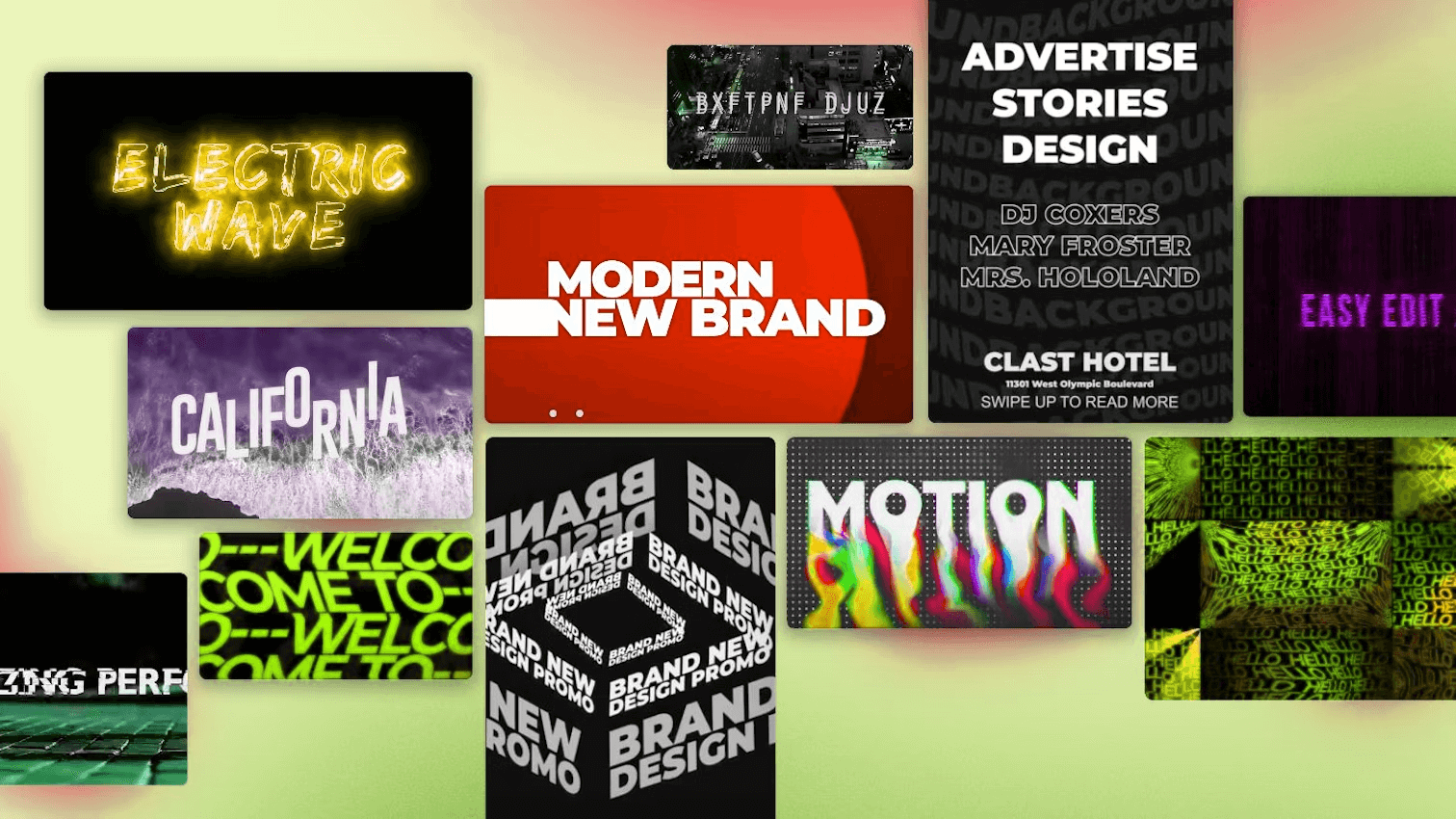
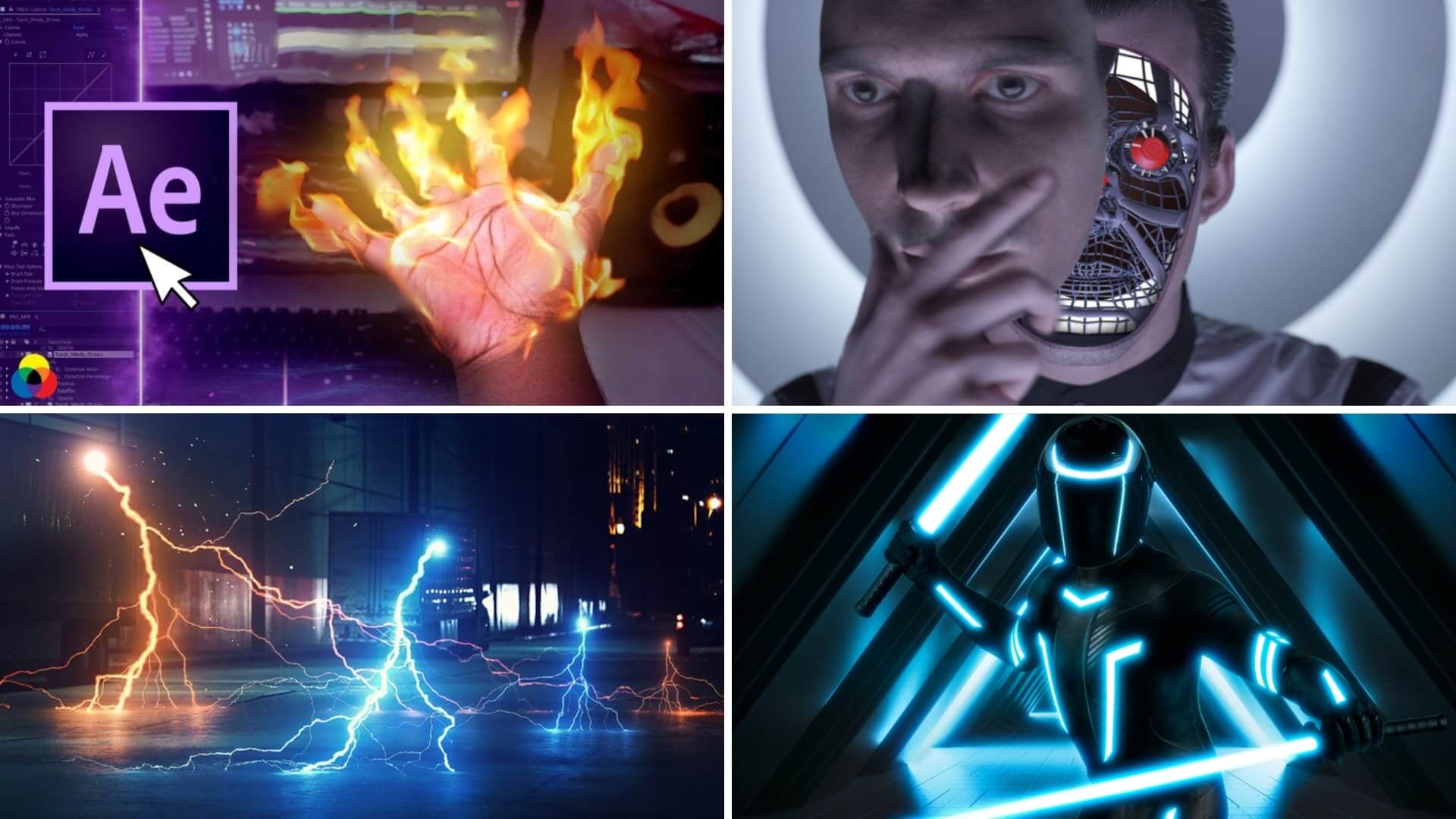
Plugin là một phần mềm bên thứ 3 được thêm vào After Effect để bổ sung một chức năng hoặc tính năng cụ thể mà After effect không có.
Hướng Dẫn Bắt Đầu Với Các Plugin After Effects
After Effects là phần mềm thiết yếu trong ngành đồ họa chuyển động, nhưng để khai thác tối đa tiềm năng, plugins là công cụ không thể thiếu. Plugins thực hiện các tác vụ từ đơn giản (làm mượt keyframe) đến phức tạp (tạo hiệu ứng hạt), giúp các nhà thiết kế tiết kiệm đáng kể thời gian và công sức trong quy trình làm việc hàng ngày.
Tuy nhiên, điều quan trọng là bạn cần hiểu rõ chức năng mà plugin đang tự động hóa. Việc sử dụng lối tắt trước khi nắm vững các khái niệm cơ bản có thể là cản trong việc mở rộng kiến thức Motion Graphic. Bạn hãy luôn học các nguyên tắc cơ bản trước khi dùng đến các plugins để đảm bảo bạn thực sự nâng cao kỹ năng của mình trước khi sử dụng các công cụ tự động hóa.
Plugin after effect là gì?
Plugin trong After Effects (AE) là các phần mềm bổ sung (add-on) được thiết kế để mở rộng và tăng cường khả năng của After Effects. Chúng hoạt động như các công cụ hoặc hiệu ứng bổ sung, giúp người dùng thực hiện các tác vụ phức tạp, tạo ra các hiệu ứng hình ảnh và chuyển động đặc biệt mà các chức năng gốc của After Effects không thể làm được, hoặc làm một cách dễ dàng và nhanh chóng hơn.
Chức năng chính của Plugin
Các plugin mang lại nhiều lợi ích và chức năng khác nhau:
Mở rộng bộ công cụ: Cung cấp các công cụ và hiệu ứng mới không có sẵn trong phần mềm cơ bản.
Tăng hiệu suất: Giúp thực hiện các quy trình làm việc phức tạp (ví dụ: tạo hoạt ảnh, xử lý 3D) nhanh hơn và hiệu quả hơn.
Tạo hiệu ứng chuyên nghiệp: Cho phép tạo ra các hiệu ứng hình ảnh (VFX) và đồ họa chuyển động (Motion Graphics) chất lượng cao, ví dụ:
Hiệu ứng hạt 3D (như Trapcode Particular).
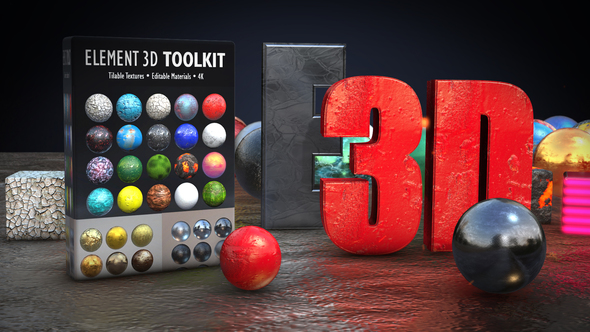
Xử lý và tạo mô hình 3D (như Element 3D, Helium).
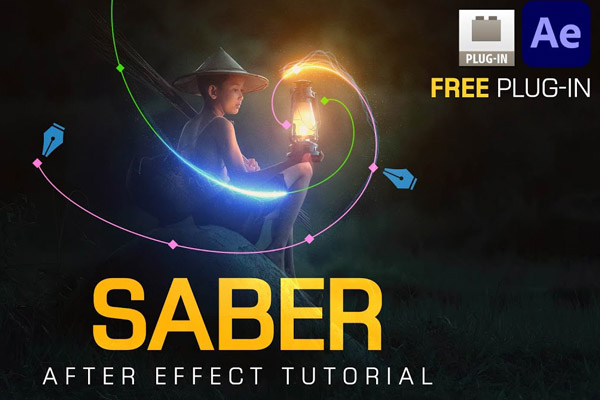
Hiệu ứng ánh sáng và năng lượng (như Saber).
Tạo chuyển động mềm mại và tự nhiên (như Ease and Wizz, Motion Tools).
Tự động hóa: Một số plugin (hoặc Scripts/Extensions liên quan) giúp tự động hóa các tác vụ lặp đi lặp lại.
Các loại Plugin phổ biến
Plugin Hiệu ứng 3D và Hạt:
Trapcode Suite (đặc biệt là Particular và Form): Chuyên tạo hiệu ứng hạt và hình học 3D phức tạp.
Element 3D: Giúp nhập và thao tác với các mô hình 3D bên trong After Effects.
Plugin Hiệu ứng Ánh sáng và Màu sắc:
Saber: Nổi tiếng với việc tạo các hiệu ứng ánh sáng, tia laser, và đèn neon.
Red Giant Universe: Một bộ sưu tập lớn các hiệu ứng và chuyển tiếp theo phong cách phim ảnh.
Plugin Đồ họa Chuyển động (Motion Graphics):
Fx Console: Công cụ tìm kiếm và áp dụng hiệu ứng nhanh chóng.
KBar: Giúp tạo các thanh công cụ tùy chỉnh để truy cập nhanh các lệnh và script.
DUIK: Thường được sử dụng để Rigging (tạo khung xương) và tạo hoạt ảnh nhân vật.
Tầm quan trọng của Plugin
Trong tất cả các vị trí trên, việc thành thạo và linh hoạt sử dụng plugin được coi là một lợi thế cạnh tranh lớn vì nó:
Tiết kiệm thời gian: Giảm thiểu đáng kể thời gian tạo ra hiệu ứng phức tạp so với việc làm thủ công bằng các công cụ gốc.
Chất lượng chuyên nghiệp: Giúp sản phẩm đạt được độ hoàn thiện, mượt mà và hiệu ứng hình ảnh khó tin.
Mở rộng khả năng sáng tạo: Cho phép tạo ra những thứ mà phần mềm cơ bản không thể làm được (ví dụ: mô hình 3D, vật lý mô phỏng).
Cách cài đặt Plugin
Quy trình cài đặt thường bao gồm các bước sau:
Tải xuống: Truy cập trang web chính thức của nhà cung cấp plugin (như Video Copilot, Red Giant, aescripts + aeplugins) và tải xuống tệp cài đặt.
Cài đặt: Chạy tệp cài đặt và làm theo hướng dẫn.
Thư mục: Đảm bảo plugin được cài đặt vào thư mục Plug-ins (thường nằm trong thư mục Support Files của Adobe After Effects).
Khởi động lại: Khởi động lại After Effects.
Áp dụng: Plugin mới sẽ xuất hiện trong menu Effect hoặc trong các bảng điều khiển khác của AE.
Motion Graphics Designer đơn giản là làm motion (chuyển động) cho graphic (các yếu tố đồ họa). Được ứng dụng rất nhiều trong TVC hoặc intro, outro phim.