Presets

Presets: Giải pháp tiết kiệm thời gian cho các nhà thiết kế và biên tập ảnh

Một tập hợp các thiết lập đã được lưu trước, cho phép áp dụng nhanh chóng các hiệu ứng, bộ lọc hoặc điều chỉnh màu sắc cho một hình ảnh hoặc video.

Preset - còn gọi là thiết lập sẵn - là một công cụ mạnh mẽ và không thể thiếu trong quy trình làm việc của bất kỳ nhà thiết kế hoặc biên tập ảnh nào - đặc biệt là người mới. Chúng là giải pháp hiệu quả nhất để nâng cao chất lượng hình ảnh - duy trì phong cách thống nhất - và quan trọng nhất - tiết kiệm thời gian một cách đáng kể.

Preset là gì?

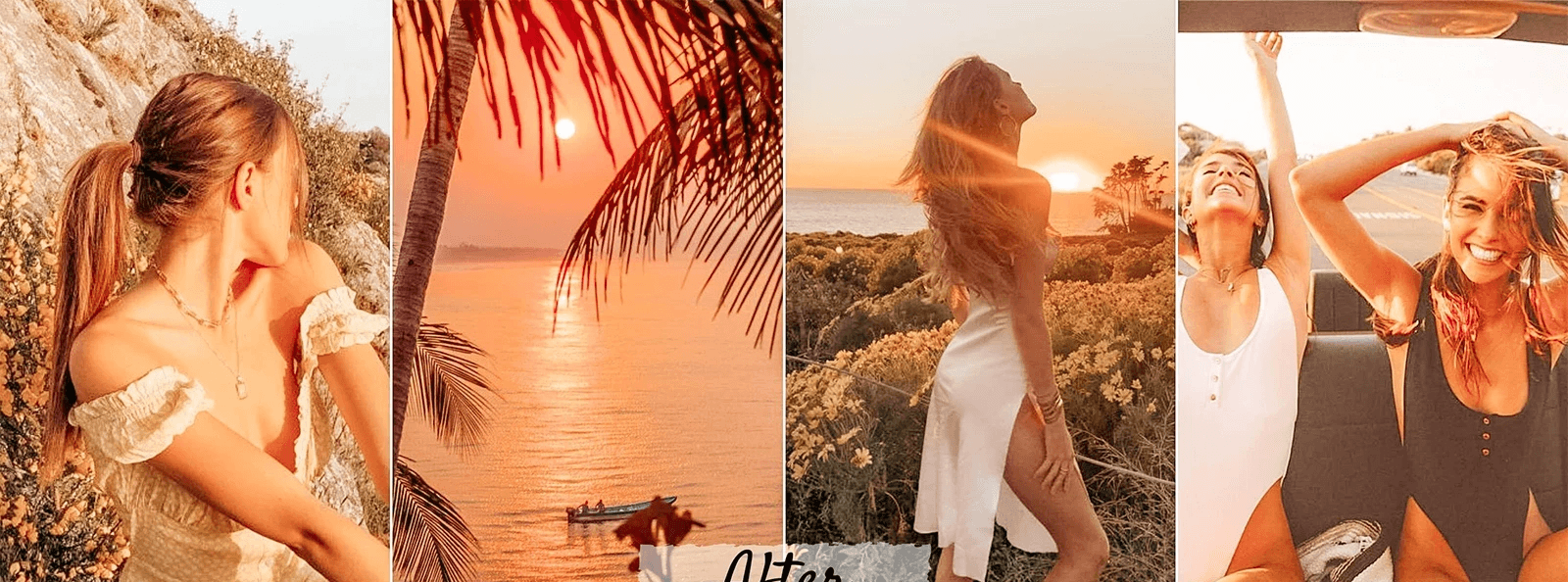
Nói một cách đơn giản - một Preset là một tập hợp các điều chỉnh (chẳng hạn như độ phơi sáng, độ tương phản, màu sắc, độ bão hòa và các hiệu ứng khác) đã được lưu lại thành một tệp tin.
  • Thay vì phải điều chỉnh thủ công từng thanh trượt trên một bức ảnh, bạn chỉ cần một cú nhấp chuột để áp dụng toàn bộ những điều chỉnh đã lưu đó lên bất kỳ bức ảnh nào khác.
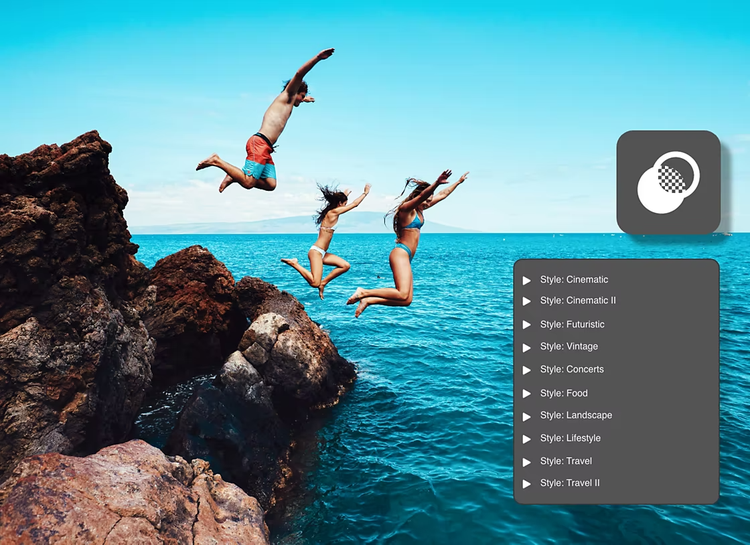
  • Preset phổ biến nhất được sử dụng trong các phần mềm chỉnh sửa ảnh chuyên nghiệp như Adobe Lightroom (phổ biến nhất) và Adobe Photoshop (thông qua Camera Raw Filter).
Photoshop Presets - Adobe

Preset giúp tiết kiệm thời gian như thế nào?

Đây là những lợi ích lớn nhất và trực tiếp nhất của Preset đối với người làm sáng tạo.

1. Tăng tốc độ xử lý hàng loạt (Batch Processing)

Nếu bạn có một dự án với hàng chục- hàng trăm bức ảnh cần có cùng một "look" - ví dụ:

  • Bộ ảnh cưới, ảnh sự kiện.
  • Bộ sưu tập sản phẩm E-commerce (cần tông màu trắng sáng đồng nhất).
  • Các hình ảnh cho một chiến dịch truyền thông xã hội.

Không dùng Preset: Bạn phải chỉnh tay từng ảnh, sao chép và dán các thông số một cách thủ công, dễ sai sót.

Dùng Preset: Bạn áp dụng Preset cho bức ảnh đầu tiên, sau đó chỉ cần chọn tất cả các ảnh còn lại và đồng bộ hóa (Sync) hoặc áp dụng Preset hàng loạt. Quá trình tốn hàng giờ nay chỉ còn vài phút.
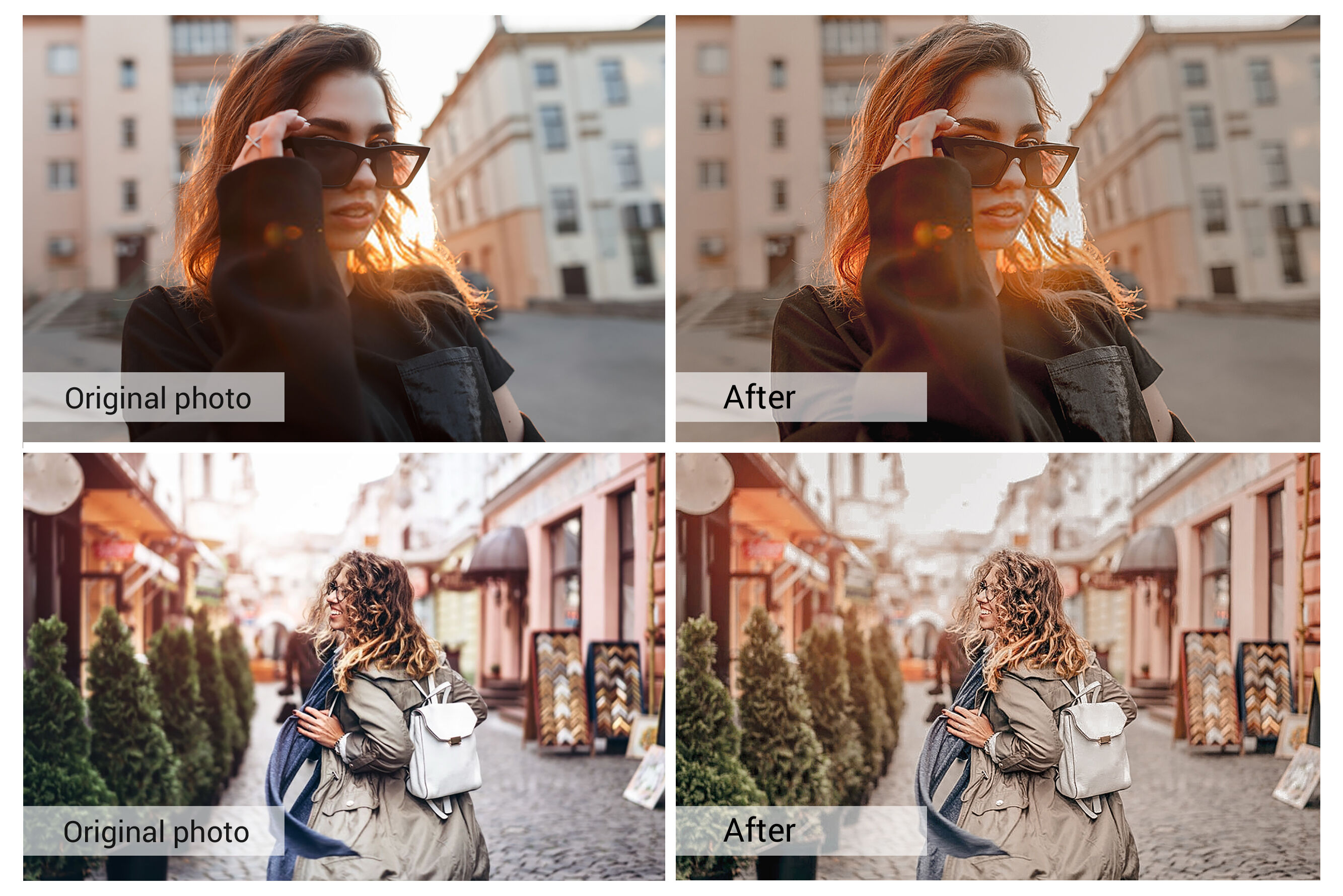
20 Mind Blowing Presets,Photoshop actions,LUTS,VSCO By Cilo Creative ...

2. Đảm bảo tính nhất quán (Consistency)

Trong thiết kế thương hiệu (Branding), tính nhất quán là yếu tố then chốt. Hình ảnh trên Website, Instagram, và các ấn phẩm in ấn phải có chung một tông màu và cảm xúc.

  • Preset giúp duy trì một phong cách trực quan đồng nhất cho thương hiệu hoặc portfolio cá nhân của bạn.
  • Điều này giúp khách hàng hoặc người theo dõi nhận diện được phong cách của bạn ngay lập tức, củng cố sự chuyên nghiệp.

3. Học hỏi và thí nghiệm hiệu quả

Đối với người mới, Preset là một công cụ học tập vô giá.
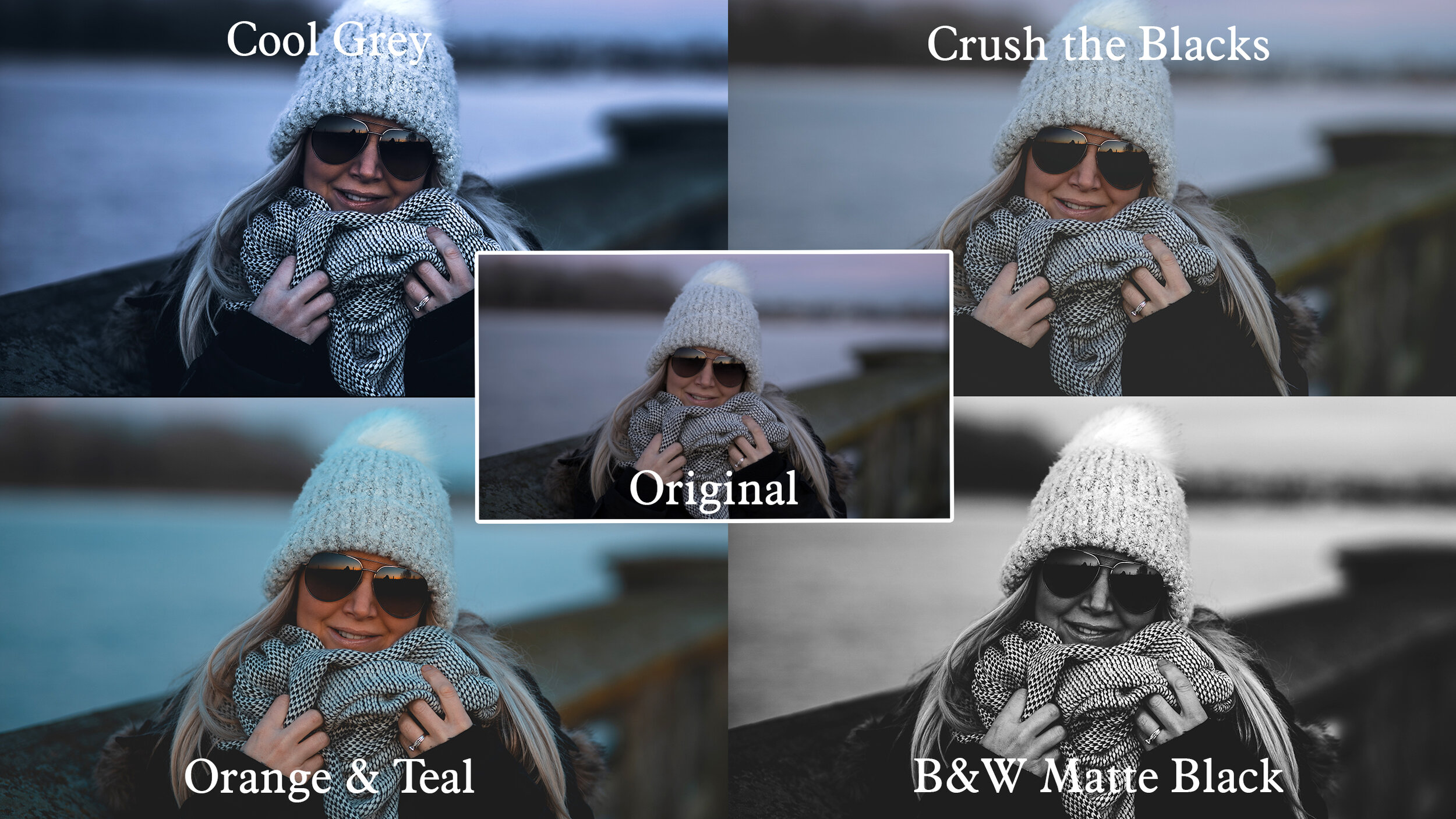
  • Khi bạn mua hoặc tải về một Preset yêu thích, bạn có thể xem từng thông số điều chỉnh mà Preset đó đã thực hiện.
  • Điều này giúp bạn hiểu được các chuyên gia đã kết hợp Độ phơi sáng- Đường cong màu, và phân tách màu (Color Grading) như thế nào để tạo ra hiệu ứng cuối cùng, từ đó giúp bạn tự tạo ra phong cách riêng nhanh hơn.
Presets & LUTS — Hypnotik Photography

4. Giảm thiểu căng thẳng và mệt mỏi

Việc lặp lại các thao tác điều chỉnh nhỏ nhặt có thể dẫn đến sự kiệt sức sáng tạo. Bằng cách tự động hóa phần lớn công việc chỉnh sửa cơ bản- bạn có nhiều thời gian và năng lượng hơn để tập trung vào những khía cạnh quan trọng hơn như bố cục (Composition), cắt cúp (Cropping) hoặc các chi tiết chỉnh sửa phức tạp (Retouching).
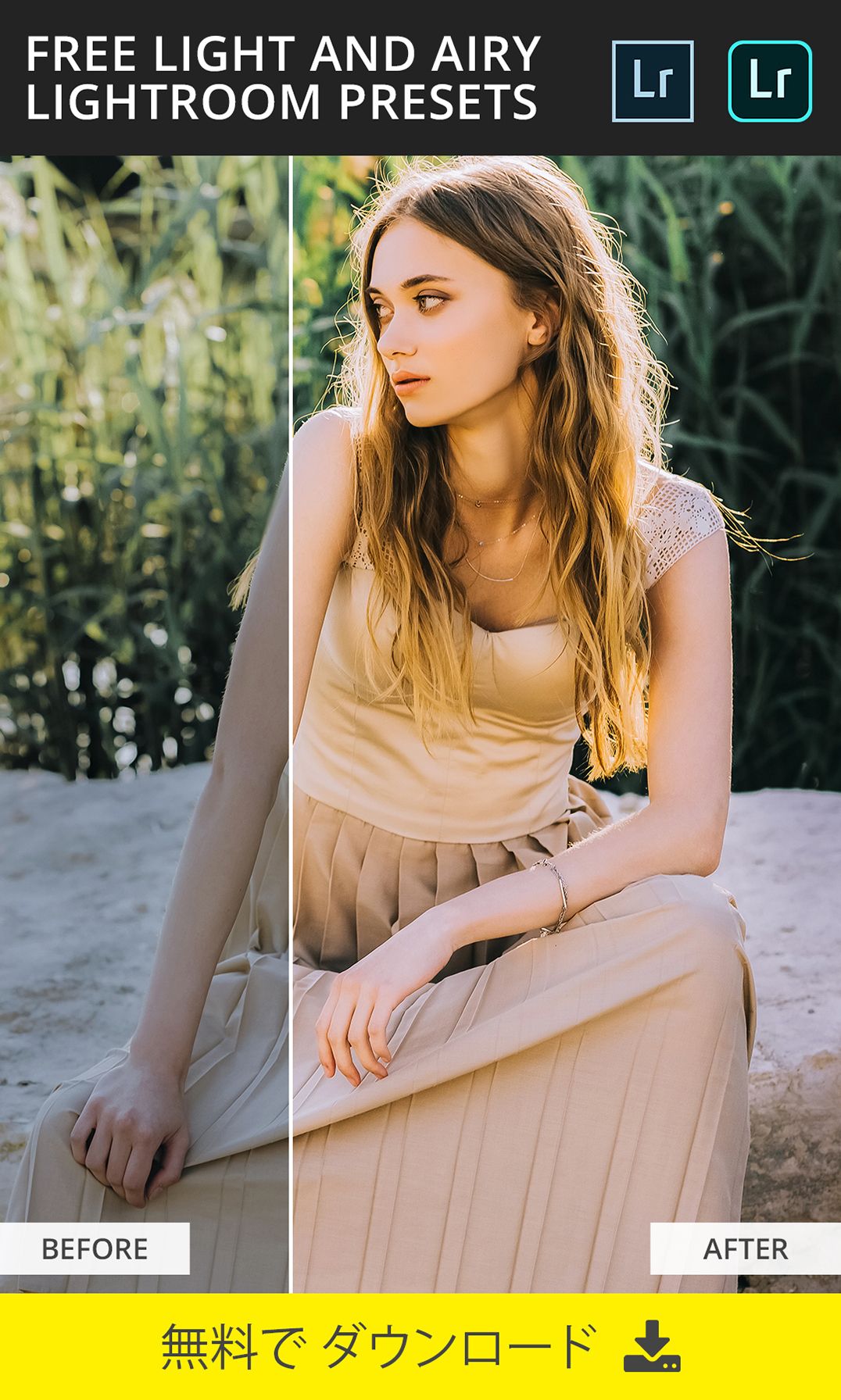
Hướng dẫn sử dụng Preset cho người mới

1. Mua hoặc tải xuống

  • Preset miễn phí: Có sẵn trên nhiều website hoặc qua các kênh Youtube hướng dẫn. Chất lượng có thể không đồng đều.
  • Preset trả phí: Thường được bán bởi các nhiếp ảnh gia và nhà thiết kế chuyên nghiệp. Chúng có chất lượng cao hơn, được tinh chỉnh kỹ lưỡng và đi kèm hướng dẫn sử dụng.
コレクション 明るく風通しの良いライトルームプリセットを無料で | Lightroom presets, Lightroom ...

2. Cài đặt (Import)

Sau khi tải về, bạn cần cài đặt Preset vào phần mềm chỉnh sửa của mình (ví dụ: Adobe Lightroom Classic, Lightroom Mobile hoặc Camera Raw). Quy trình này thường chỉ cần vài cú nhấp chuột theo hướng dẫn của phần mềm.
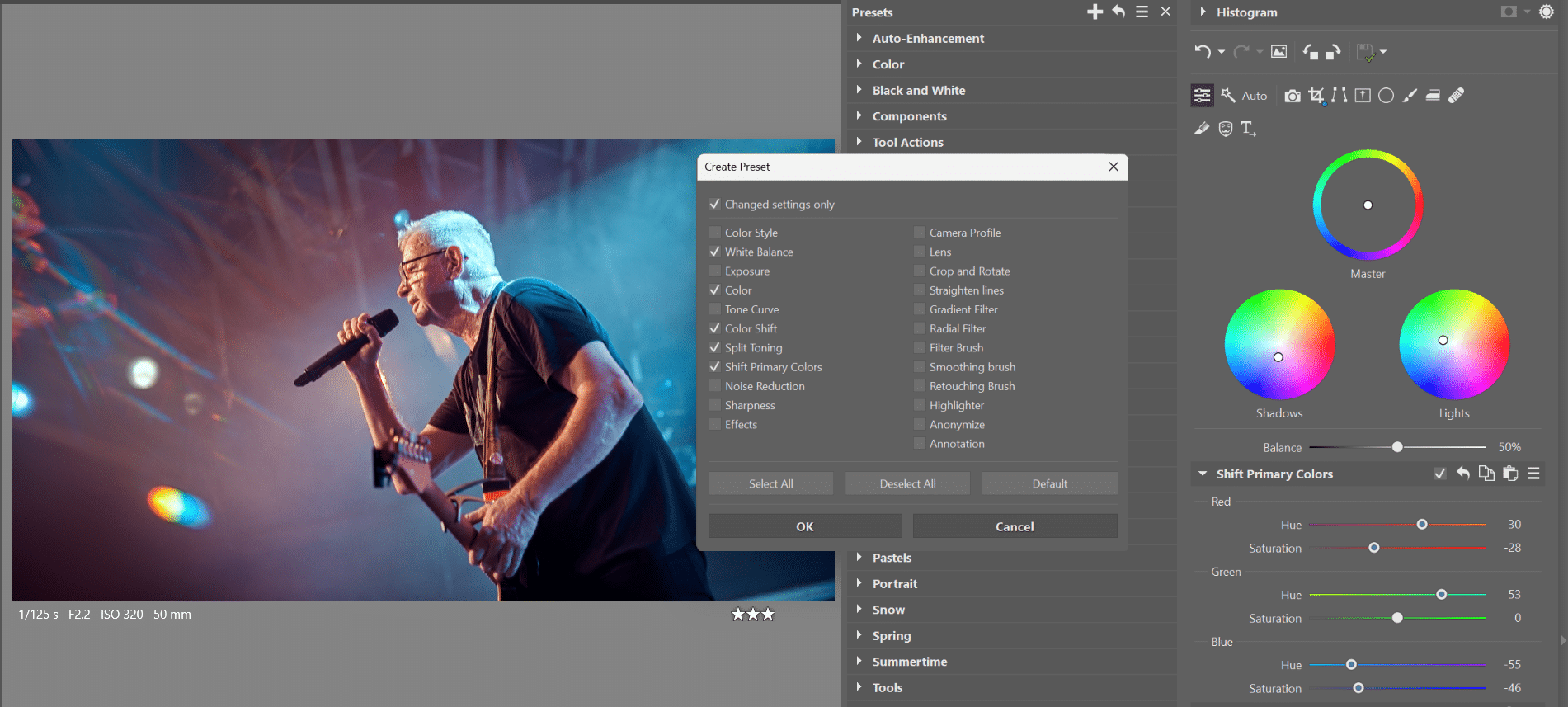
3. Áp dụng và điều chỉnh

  1. Áp dụng: Mở bức ảnh của bạn và nhấp vào Preset muốn dùng.
  2. Đánh giá: Xem xét các kết quả. Rất hiếm khi một Preset hoạt động hoàn hảo trên mọi bức ảnh (do ánh sáng và màu sắc gốc khác nhau).
  3. Tinh chỉnh: Bạn luôn cần thực hiện các điều chỉnh nhỏ sau khi áp dụng Preset - chẳng hạn như điều chỉnh lại Độ phơi sáng (Exposure) hoặc Cân bằng trắng (White Balance) để phù hợp với bức ảnh cụ thể của bạn.
GET MY FREE PRESET — RistyPics

Kết luận

Preset không phải là một "cây đũa thần" có thể biến mọi bức ảnh tồi tệ thành tuyệt tác, nhưng chúng là một công cụ tăng tốc quy trình làm việc không thể thay thế. Đối với người mới, hãy bắt đầu bằng việc sử dụng các Preset có sẵn để làm quen với các điều chỉnh, sau đó hãy tự tạo và lưu lại các Preset của riêng mình. Điều này sẽ củng cố thương hiệu cá nhân và cho phép bạn tập trung vào khía cạnh sáng tạo thực sự của nhiếp ảnh và thiết kế.
Director of Photography (DoP)
Đạo diễn hình ảnh
Editor
Dựng phim
Edit assistant
Colorist
Chuyên viên chỉnh màu
Grading Assistant
Trợ lý chỉnh màu
Head of Social Media
Adobe Photoshop
Lightroom
No items found.