Là một bảng lưu trữ các mẫu màu, hoa văn và độ dốc màu, giúp nhà thiết kế dễ dàng quản lý và sử dụng màu sắc trong các dự án.
Illustrator là một phần mềm thiết kế đồ họa vector chuyên nghiệp, cho phép bạn tạo ra các hình ảnh đẹp mắt và sáng tạo. Một trong những tính năng nổi bật của Illustrator là Swatch, là những mẫu màu có thể là màu sắc, gradient hoặc các mẫu Pattern (hoa văn) mà bạn có thể áp dụng cho bất kỳ hình dạng nào. Trong bài viết này, chúng ta sẽ tìm hiểu cách tạo Swatch trong Illustrator và cách sử dụng Swatch Library để quản lý và lưu trữ các mẫu màu yêu thích của bạn.
Tìm hiểu chung về bảng màu Swatches trong Illustrator
Để hiểu hơn về bảng màu swatches trong illustrator, dưới đây sẽ là tổng hợp của chúng tôi về khái niệm, cách truy cập bảng màu Swatch và điều chỉnh giao diện của bảng màu này.
1. Swatch là gì?
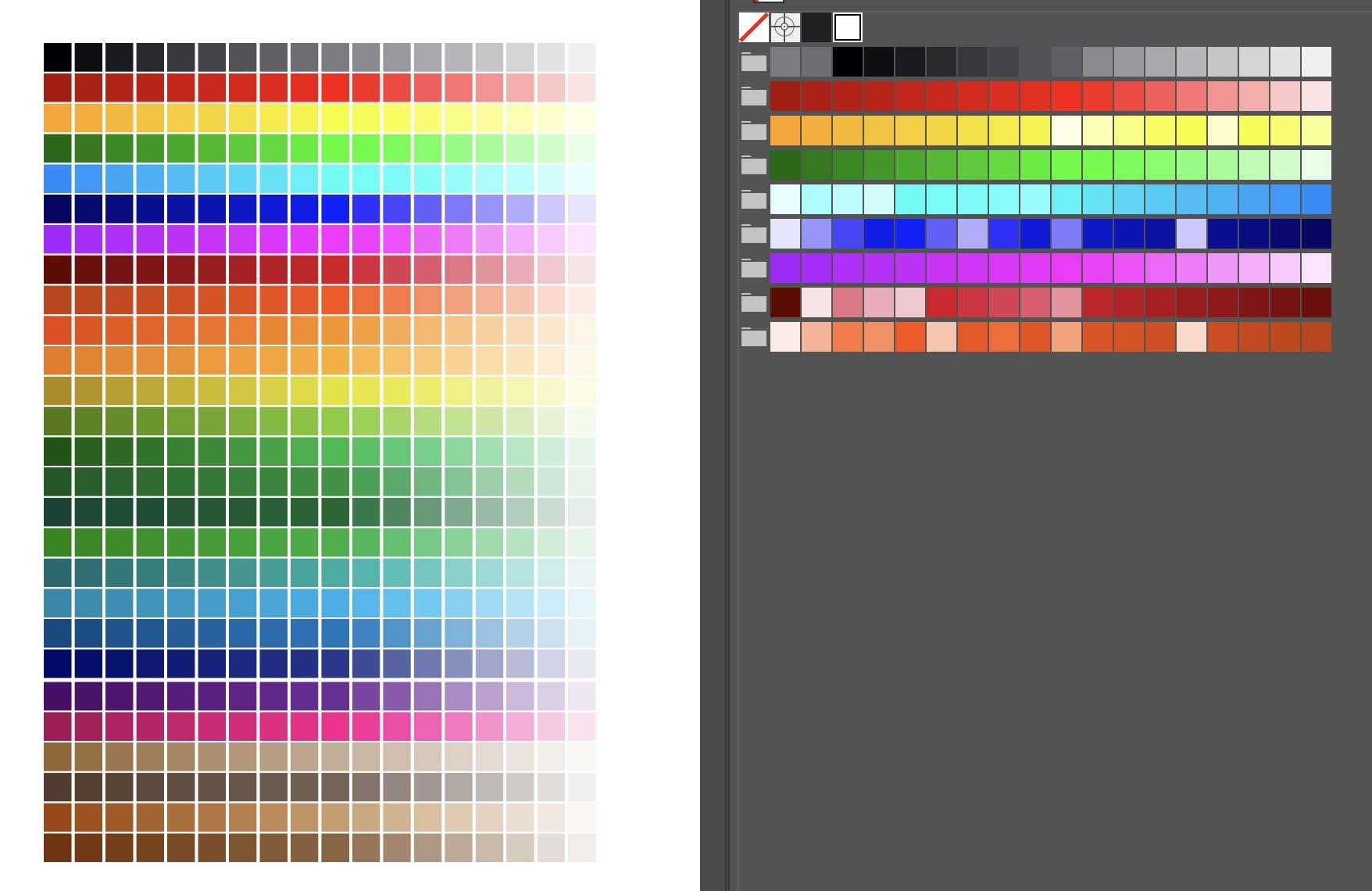
Swatch là những mẫu màu có thể là màu sắc, gradient hoặc các mẫu Pattern (hoa văn) trong Illustrator, mà chúng ta có thể áp dụng cho bất kỳ hình dạng nào.
Bạn có thể mở thư viện Swatch từ các tài liệu Illustrator và các hệ màu khác.
Thư viện Swatch xuất hiện trong các bảng riêng biệt và không cần lưu cùng với tài liệu.
Swatches là những mẫu màu có thể là màu sắc, gradient hoặc các mẫu Pattern
Truy cập bảng Swatch
Cách mở bảng màu trong AI đó là bạn nhấn vào Windows trên thanh công cụ phía bên trên, sau đó chọn Swatches.
3. Điều chỉnh giao diện bảng Swatch
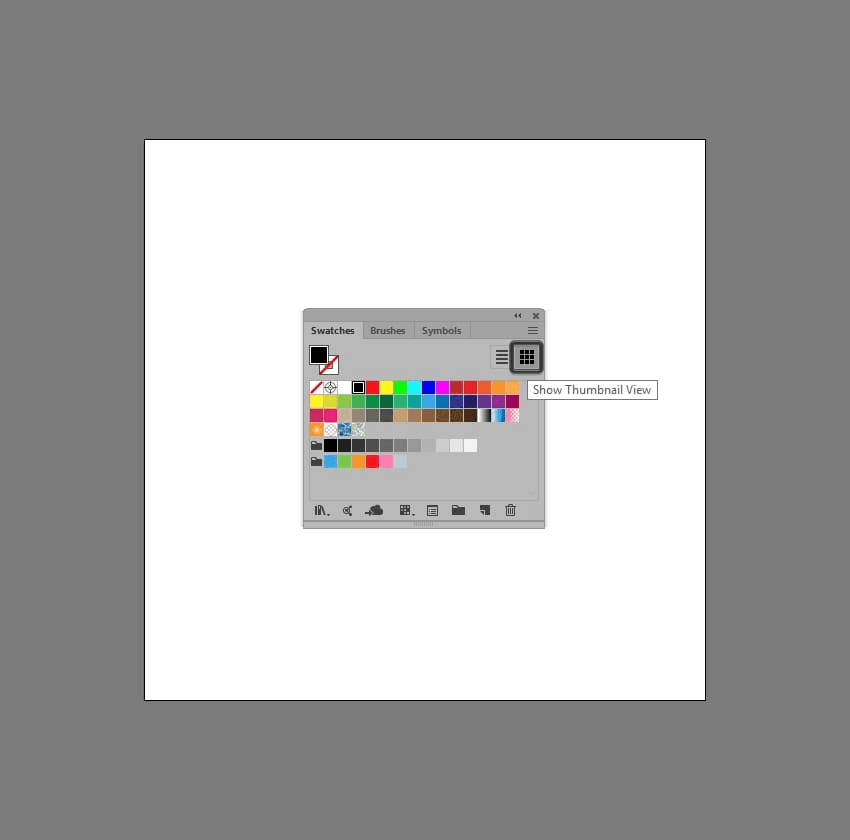
Bảng Swatch cho phép bạn điều chỉnh giao diện để xem các mẫu màu theo hai chế độ: chế độ xem hình thu nhỏ (Thumbnail View) và chế độ xem danh sách (List View).
3.1. Chế độ xem hình thu nhỏ
Theo mặc định, bảng điều khiển sử dụng Thumbnail View, cung cấp một cách tổng quan và rõ ràng về tất cả các màu, Gradient và các Pattern có sẵn khác nhau. Bạn có thể tăng hoặc giảm kích thước hình thu nhỏ của các mẫu màu bằng cách chọn từ ba tùy chọn có sẵn trong menu tùy chọn nâng cao của bảng điều khiển.
Thumbnail View cung cấp một cách tổng quan và rõ ràng về tất cả các màu
3.2. Chế độ xem danh sách
Chế độ xem này cung cấp nhiều chi tiết hơn liên quan đến loại màu (màu điểm/màu xử lý), giá trị RGB/CMYK, v.v. Bạn có thể chuyển sang chế độ xem này bằng cách nhấp vào nút nhỏ bên cạnh chế độ xem Thumbnail. Bạn cũng có thể điều chỉnh kích thước của bản xem trước bằng cách chọn giữa hai cài đặt có sẵn trong menu tùy chọn nâng cao của bảng điều khiển.
Cách tạo Swatch màu mới trong Adobe Illustrator
1. Tạo Swatch màu đơn sắc (Solid Color)
Cách 1: Từ một màu đã chọn
Tạo hoặc chọn màu: Chọn một đối tượng đã được tô bằng màu bạn muốn lưu, hoặc dùng bảng Color Panel (Window > Color) hoặc Color Picker (nhấp đúp vào Fill/Stroke Box) để tạo màu mong muốn.
Thêm Swatch: Kéo màu (từ ô Fill hoặc Stroke ở thanh công cụ hoặc bảng Color) trực tiếp vào bảng Swatches Panel. Hoặc với màu đã được đặt ở ô Fill hoặc Stroke, nhấp vào nút New Swatch (biểu tượng hình tờ giấy gấp góc) ở cuối bảng Swatches Panel.
Cách 2: Sử dụng hộp thoại New Swatch
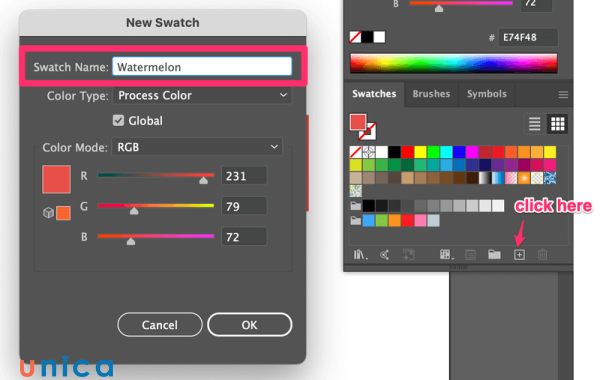
Nhấp vào nút New Swatch ở cuối bảng Swatches Panel. Hộp thoại New Swatch sẽ hiện ra:
Swatch Name: Đặt tên cho Swatch (ví dụ: Brand Blue).
Color Type: Chọn Process Color (CMYK) hoặc Spot Color (Màu đặc biệt).
Color Mode: Chọn hệ màu để định nghĩa màu (thường là CMYK cho in ấn hoặc RGB cho màn hình).
Sliders: Kéo các thanh trượt màu để điều chỉnh màu sắc theo ý muốn.
Nhấp OK để tạo và lưu Swatch.
2. Tạo Swatch chuyển sắc (Gradient)
Sử dụng công cụ Gradient Tool hoặc bảng Gradient Panel (Window > Gradient) để tạo một mẫu chuyển sắc theo ý muốn.
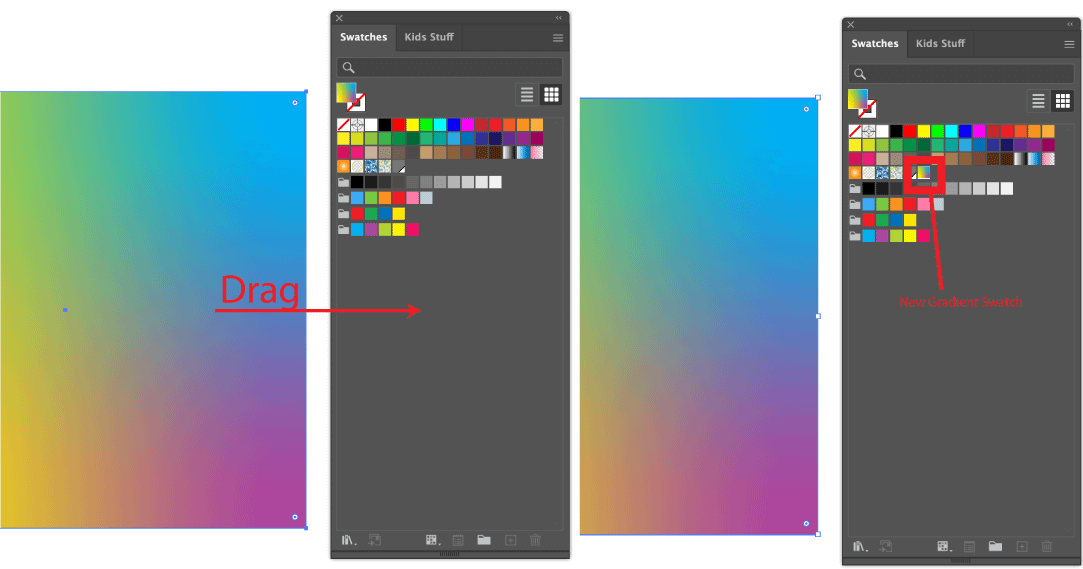
Khi Gradient đã hoàn tất, kéo trực tiếp mẫu Gradient từ ô Fill (hoặc từ bảng Gradient) vào Swatches Panel hoặc chọn đối tượng được tô bằng Gradient đó, rồi nhấp vào New Swatch trong bảng Swatches Panel.
3. Tạo Swatch họa tiết (Pattern)
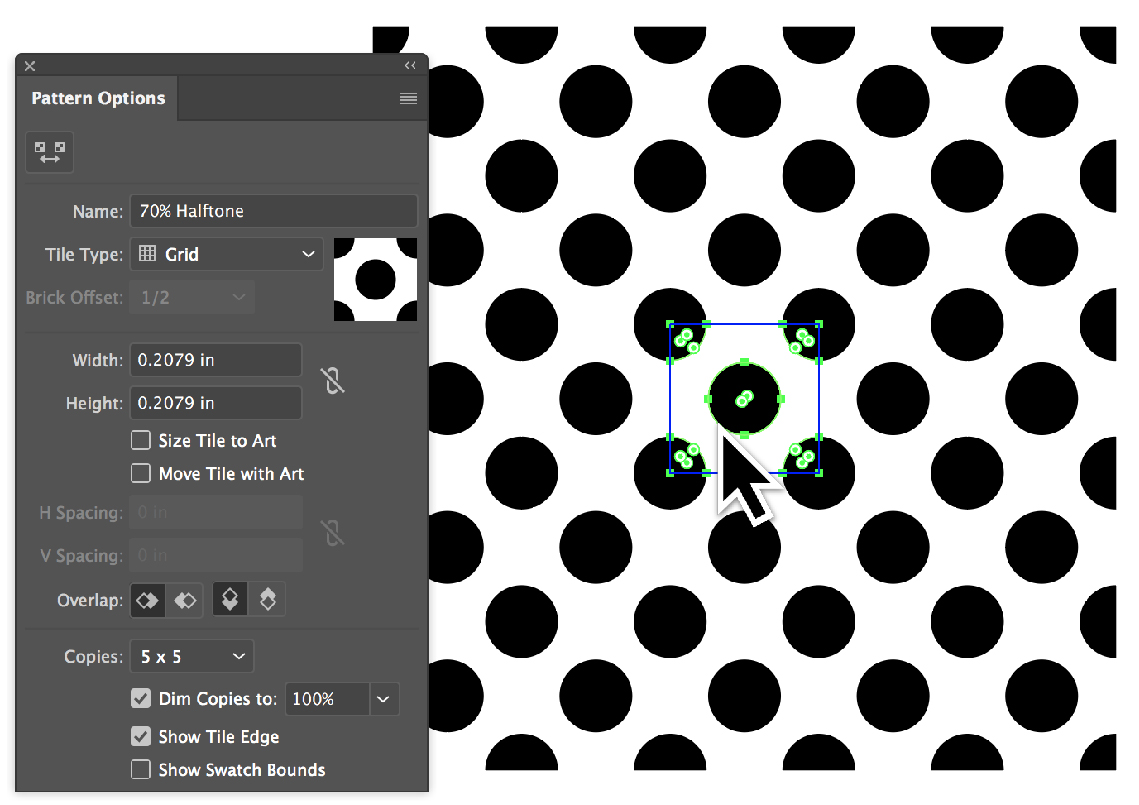
Tạo họa tiết của bạn (ví dụ: một hình vuông chứa các hình tròn nhỏ).
Chọn họa tiết và vào menu: Object > Pattern > Make. Illustrator sẽ đưa bạn vào chế độ chỉnh sửa Pattern (Pattern Options).
Sau khi chỉnh sửa xong, nhấp vào nút Done (hoặc dấu X để thoát) ở thanh điều khiển trên cùng.
Mẫu Pattern Swatch mới sẽ tự động được thêm vào bảng Swatches Panel.
Quản lý và lưu trữ Swatches
Nếu bạn đã tạo một bộ màu Swatches quan trọng cho một dự án hoặc thương hiệu, bạn nên lưu chúng lại:
Trong bảng Swatches Panel, nhấp vào biểu tượng menu (hình 3 gạch ngang).
Chọn Save Swatch Library As... (hoặc Save Swatches for Exchange... để lưu dưới dạng file .ase có thể dùng trong các ứng dụng Adobe khác).
Đặt tên và lưu file. Thư viện này có thể được tải lại trên các tài liệu khác thông qua Swatch Libraries Menu (biểu tượng chồng sách ở dưới cùng bảng Swatches).
Lời kết
Việc thành thạo cách tạo, tổ chức và sử dụng Swatches—từ màu đơn sắc (Process/Spot), chuyển sắc, đến họa tiết—là chìa khóa để đạt được tính nhất quán và hiệu quả trong mọi dự án thiết kế.
Bằng cách lưu trữ màu thương hiệu dưới dạng Swatch, bạn đảm bảo tính đồng bộ toàn cục, cho phép chỉnh sửa màu sắc hàng loạt chỉ bằng một thao tác duy nhất. Hãy tận dụng khả năng lưu Thư viện Swatches để xây dựng các bảng màu chuẩn mực, dễ dàng tái sử dụng trên nhiều tài liệu.
Swatches chính là nền tảng vững chắc giúp quy trình làm việc của bạn trở nên chuyên nghiệp và tiết kiệm thời gian hơn.
Graphic Designer sử dụng các công cụ thiết kế để tạo ra các sản phẩm thị giác nhằm truyền tải thông điệp, ý tưởng hoặc thông tin đến đối tượng mục tiêu.
Layout Artist chịu trách nhiệm sắp xếp và tổ chức các yếu tố thị giác trên một trang, màn hình hoặc không gian cụ thể. Họ đảm bảo rằng nội dung được trình bày một cách dễ nhìn, hấp dẫn và dễ hiểu.
Nhà thiết kế bao bì là người tạo ra "chiếc áo" bắt mắt cho sản phẩm, khiến bạn muốn "rước" về ngay cả khi chưa biết bên trong có gì. Họ là phù thủy của giấy, nhựa và những ý tưởng đột phá.
Chịu trách nhiệm thiết kế các giao diện số mà người dùng tương tác trực tiếp, chẳng hạn như trên các trang web, ứng dụng di động, phần mềm hoặc các sản phẩm kỹ thuật số khác.